Arduino: input digitali
Come gestire al meglio gli ingressi digitali con sistemi pull up e pull down

Il progetto Arduino ha permesso senza dubbi di abbattere la difficoltà di programmazione dei microcontrollori e di semplificare le conoscenze/metodologie per approccio all’elettronica, permettendo a chiunque di interagire con delle schede programmabili.
Il punto di forza di queste schede è la facilità di connessione con sensori INPUT ed attuatori OUTPUT. I pin che li collegano vanno configurati nella funzione setup() dello sketch, eseguita una sola volta all’avvio, ma possono essere gestiti in modo diverso in base allo schema che si vuole adottare.
Un ingresso digitale, infatti, si può idealizzare come un segnale che può assumere solo due livelli logici: 0V oppure 5V (presenza ed assenza di tensione/segnale). In elettronica per gestire tale sistema vengono adottati sistemi di resistori connessi in pull-up oppure in pull-down.
Nella realtà il microcontrollore interpreta come LOW le tensioni inferiori a una soglia VIL e come HIGH quelle superiori a VIH: per l’ATmega328P di Arduino UNO VIL ≤ 0,3·Vcc e VIH ≥ 0,6·Vcc, cioè circa 1,5 V e 3 V con alimentazione a 5 V; le tensioni intermedie non danno una lettura garantita. Molte schede attuali (Nano 33, MKR, ESP32 e simili) lavorano invece a 3,3 V: i loro ingressi non tollerano i 5 V e le resistenze di pull-up vanno collegate a 3,3 V.
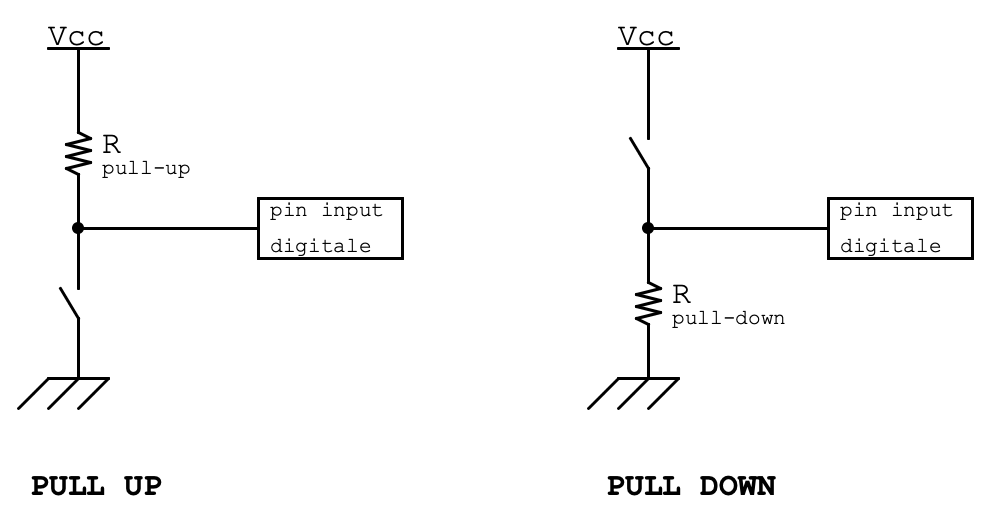
Considerando che gli input digitali assorbono una corrente trascurabile (dell’ordine di 1 µA) possiamo affermare che:
PULL UP –> Interruttore aperto –> HIGH
PULL UP –> Interruttore chiuso –> LOW
PULL DOWN –> Interruttore aperto –> LOW
PULL DOWN –> Interruttore chiuso –> HIGH
Nei sistemi Arduino possiamo gestire tali condizioni con i seguenti metodi (due hardware e uno software).
1. Sistema PULL UP interno
In questa configurazione si va a gestire un resistore di pull up interno al microcontrollore, risparmiando di fatto una resistenza fisica. Sull’ATmega328P di Arduino UNO la pull-up interna vale tra 20 kΩ e 50 kΩ: è sufficiente per un pulsante vicino alla scheda, mentre con cavi lunghi o ambienti disturbati conviene una pull-up esterna di valore più basso. Essendo un sistema pull up avremo lo stato logico HIGH fino a che non verrà premuto il pulsante; se tale evento si concretizza allora avremo lo stato logico LOW. Per attivare tale funzione, nella funzione setup(), sarà necessario dichiarare il pin input come segue:
pinMode(nome_pin, INPUT_PULLUP);
La connessione da realizzare è indicata nel seguente disegno:

2. Sistema PULL UP esterno
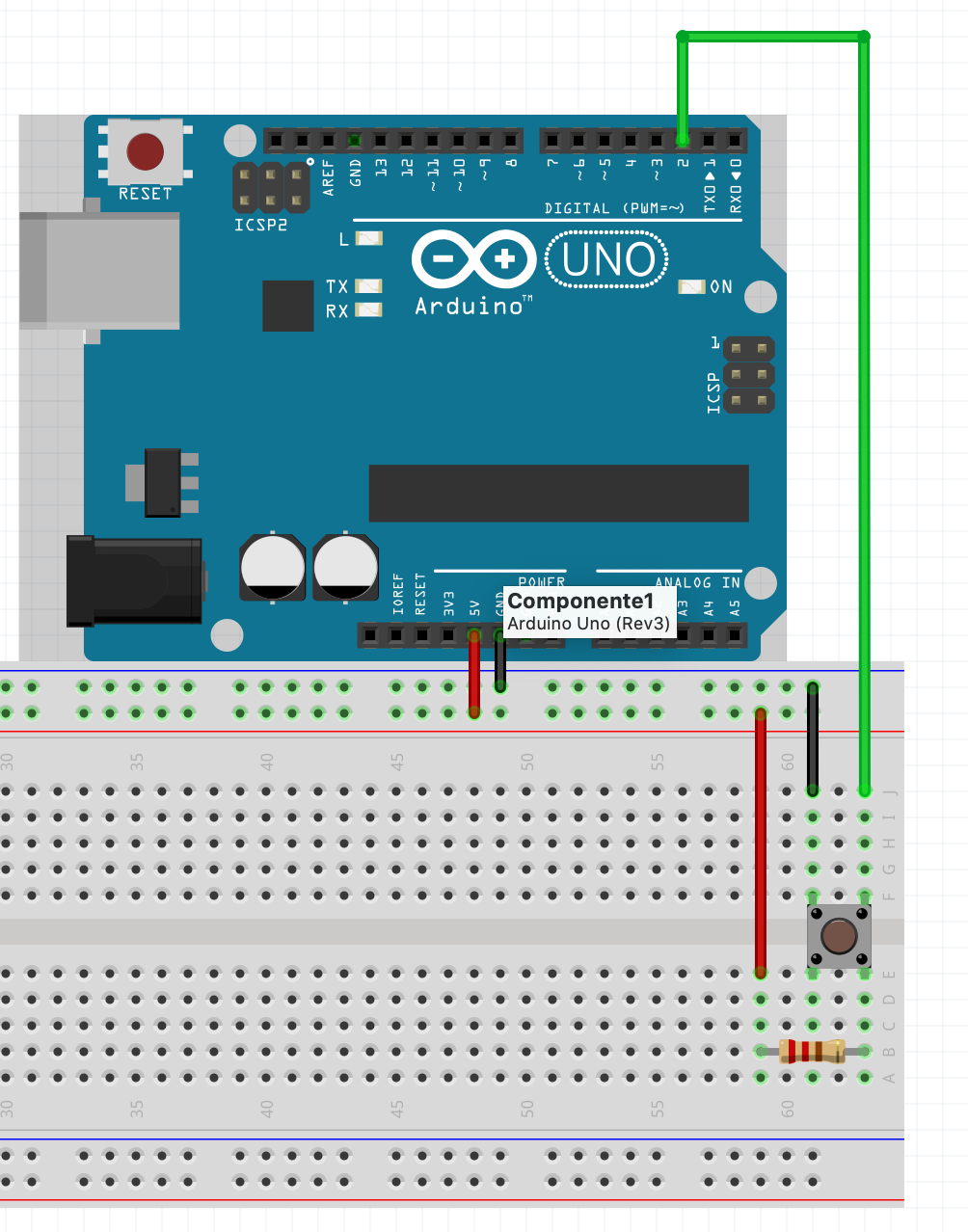
In questa configurazione si va a gestire un resistore di pull up utilizzando una resistenza esterna al microcontrollore. Tale resistenza non richiede un dimensionamento critico: tipicamente si usano valori tra 4,7 kΩ e 10 kΩ; valori più alti (47-100 kΩ) riducono il consumo ma rendono l’ingresso più sensibile ai disturbi e vanno usati solo con collegamenti corti. Essendo un sistema pull up avremo lo stato logico HIGH fino a che non verrà premuto il pulsante; se tale evento si concretizza allora avremo lo stato logico LOW. Per gestire questo sistema, nella funzione setup(), sarà necessario dichiarare il pin input come segue:
pinMode(nome_pin, INPUT);
La connessione da realizzare è indicata nel seguente disegno:
3. Sistema PULL DOWN esterno
In questa configurazione si va a gestire un resistore di pull down utilizzando una resistenza esterna al microcontrollore. Tale resistenza non richiede un dimensionamento critico: tipicamente si usano valori tra 4,7 kΩ e 10 kΩ; valori più alti (47-100 kΩ) riducono il consumo ma rendono l’ingresso più sensibile ai disturbi e vanno usati solo con collegamenti corti. Essendo un sistema pull down avremo lo stato logico LOW fino a che non verrà premuto il pulsante; se tale evento si concretizza allora avremo lo stato logico HIGH. Per gestire questo sistema, nella funzione setup(), sarà necessario dichiarare il pin input come segue:
pinMode(nome_pin, INPUT);
La connessione da realizzare è indicata nel seguente disegno:

Leggere il pulsante con digitalRead()
Lo stato dell’ingresso si legge con la funzione digitalRead(), che restituisce HIGH oppure LOW. Il seguente sketch accende il LED integrato sulla scheda quando il pulsante, collegato al pin 2 con il pull-up interno, viene premuto:
const int pinPulsante = 2;
const int pinLed = LED_BUILTIN;

void setup() {
  pinMode(pinPulsante, INPUT_PULLUP); // con resistenza esterna: INPUT
  pinMode(pinLed, OUTPUT);
}

void loop() {
  if (digitalRead(pinPulsante) == LOW) { // pulsante premuto (pull-up)
    digitalWrite(pinLed, HIGH);
  } else {
    digitalWrite(pinLed, LOW);
  }
}
Con la pull-up esterna lo sketch resta identico, dichiarando il pin come INPUT; con la pull-down esterna il pulsante premuto corrisponde invece a HIGH, quindi la condizione diventa digitalRead(pinPulsante) == HIGH.
Il rimbalzo dei contatti (debouncing)
Un pulsante meccanico, nel momento in cui viene premuto o rilasciato, non passa in modo netto da uno stato all’altro: i contatti rimbalzano per alcuni millisecondi e il microcontrollore, molto più veloce, può leggere più pressioni consecutive. Il problema si risolve via software, accettando un nuovo stato solo se rimane stabile per un certo tempo, oppure via hardware con una rete RC seguita eventualmente da un trigger di Schmitt. Un esempio software basato su millis():
const int pinPulsante = 2;
const unsigned long tempoDebounce = 50; // millisecondi
int statoStabile = HIGH;
int ultimaLettura = HIGH;
unsigned long ultimoCambio = 0;

void setup() {
  pinMode(pinPulsante, INPUT_PULLUP);
  Serial.begin(9600);
}

void loop() {
  int lettura = digitalRead(pinPulsante);
  if (lettura != ultimaLettura) {   // il segnale e' cambiato: riparte il conteggio
    ultimoCambio = millis();
    ultimaLettura = lettura;
  }
  if ((millis() - ultimoCambio) > tempoDebounce && lettura != statoStabile) {
    statoStabile = lettura;         // stato stabile da almeno 50 ms
    if (statoStabile == LOW) {
      Serial.println("Pulsante premuto");
    }
  }
}
Schemi e dimensionamento delle soluzioni hardware sono trattati nell’articolo dedicato ai circuiti di debouncing; per attivare le pull-up agendo direttamente sui registri si veda invece Arduino registri e bit manipulation.