Ubuntu 26.04 LTS: installazione e prime configurazioni
Dalla ISO verificata con SHA-256 alla chiavetta USB creata da Windows, macOS o Linux, fino alle scelte su disco, dual boot e crittografia e ai primi passi dopo l'installazione.

Livello: base · Sistema: Ubuntu 26.04.1 LTS su PC x86-64 (da Windows, macOS o Linux) · Tempo: 60–90 minuti
Ubuntu 26.04 LTS “Resolute Raccoon” è uscita il 23 aprile 2026 e il 27 agosto 2026 è arrivato il primo aggiornamento di consolidamento, la 26.04.1: è il momento giusto per installare Ubuntu 26.04 su un PC nuovo, su un vecchio computer rimasto senza aggiornamenti dopo la fine del supporto di Windows 10, oppure accanto a Windows in dual boot. Essendo una versione LTS (Long Term Support) riceve aggiornamenti standard per cinque anni, fino ad aprile 2031.
In questa guida vediamo tutto il percorso, pensato per chi non ha mai usato il terminale: scaricare e verificare l’immagine ISO, creare la chiavetta USB da Windows, macOS o Linux, avviare il PC, scegliere con attenzione come usare il disco e, infine, le prime configurazioni dopo il primo avvio. Useremo l’interfaccia grafica dove possibile e pochi comandi, sempre spiegati.

Cosa porta Ubuntu 26.04 LTS
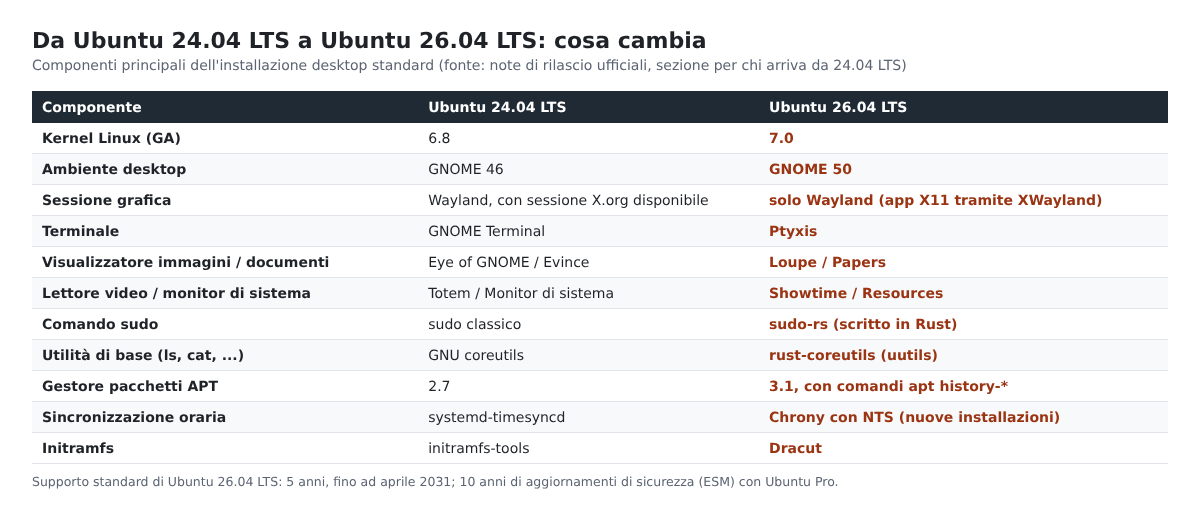
Chi arriva da Ubuntu 24.04 LTS trova due anni di novità in un colpo solo. Il cambiamento più visibile è GNOME 50, che porta il ridimensionamento frazionario attivo di default (utile sugli schermi ad alta densità) e una sessione desktop che gira solo su Wayland: le vecchie applicazioni X11 continuano a funzionare tramite XWayland, e le schede video NVIDIA ora supportano pienamente Wayland. Sotto il cofano c’è il kernel Linux 7.0, di cui abbiamo analizzato struttura e compilazione nella guida al kernel Linux 7.0.11.
Cambiano anche alcune applicazioni predefinite: il terminale è ora Ptyxis, le immagini si aprono con Loupe, i PDF con Papers, i video con Showtime e il monitor di sistema è Resources. Per chi usa la riga di comando, le novità più importanti sono sudo-rs (una reimplementazione di sudo scritta in Rust) e le utilità di base fornite da rust-coreutils, di cui parliamo più avanti.
In questa guida usiamo l’edizione principale, Ubuntu Desktop con GNOME; le varianti ufficiali come Kubuntu, Xubuntu e Lubuntu sono raccontate nell’articolo sulle derivate di Ubuntu.
Requisiti e preparativi
Le note di rilascio indicano i requisiti per un uso confortevole di Ubuntu Desktop: non sono limiti rigidi, ma sotto queste soglie l’esperienza peggiora; con poca memoria è meglio una variante leggera come Xubuntu o Lubuntu.
| Elemento | Requisito consigliato | Note |
|---|---|---|
| Processore | dual-core da 2 GHz o superiore | ISO principale per PC x86-64 (amd64) |
| Memoria RAM | almeno 6 GB | con 2–4 GB valuta Xubuntu o Lubuntu |
| Spazio su disco | almeno 25 GB liberi | meglio 50 GB o più per lavorare comodi |
| Chiavetta USB | 8 GB o più | verrà cancellata |
| Connessione Internet | consigliata, non obbligatoria | serve per aggiornamenti e driver durante l’installazione |
Due precisazioni importanti. La prima: i Mac con Apple silicon (M1 e successivi) non sono supportati da Canonical; per loro esiste il progetto comunitario Ubuntu Asahi, oppure si può usare Ubuntu in una macchina virtuale. I Mac Intel e i normali PC invece vanno bene. La seconda: se il tuo PC soddisfa i requisiti di Windows 11 e vuoi restare su Windows, la strada è un’altra e la trovi nella guida a Windows 11 26H2; Ubuntu è un’ottima alternativa soprattutto per i computer che Windows 11 non lo supportano.
Prima di proseguire, sposta su un disco esterno tutti i file che vuoi conservare e, per il browser, accedi a un account sincronizzato così da ritrovare segnalibri e password.
Scaricare e verificare l’immagine ISO
L’immagine si scarica dalla pagina ufficiale di download di Ubuntu Desktop su ubuntu.com. A novembre 2026 il file proposto è ubuntu-26.04.1-desktop-amd64.iso, di circa 6,5 GB. Salvalo nella cartella Download (Scaricati su Ubuntu) e attendi che lo scaricamento sia completo.
Prima di scriverlo sulla chiavetta conviene verificarne l’impronta SHA-256: è un “codice di controllo” di 64 caratteri che cambia completamente se anche un solo byte del file è danneggiato o alterato. Dalla stessa cartella dei rilasci (releases.ubuntu.com, sezione 26.04) scarica anche i file SHA256SUMS e SHA256SUMS.gpg e mettili nella stessa cartella della ISO. Ecco come calcolare l’impronta sui tre sistemi.
# Linux (bash): controlla automaticamente la ISO contro il file SHA256SUMS
cd ~/Scaricati
sha256sum -c SHA256SUMS 2>&1 | grep OK

# macOS (Terminale, zsh): calcola l'impronta e confrontala a occhio
cd ~/Downloads
shasum -a 256 ubuntu-26.04.1-desktop-amd64.iso

# Windows (PowerShell): stesso calcolo con un cmdlet integrato
cd $HOME\Downloads
Get-FileHash .\ubuntu-26.04.1-desktop-amd64.iso -Algorithm SHA256
Su Linux, sha256sum -c legge l’elenco delle impronte da SHA256SUMS e ricalcola quella di ogni file presente; 2>&1 unisce i messaggi di errore all’output normale e grep OK mostra solo le righe con esito positivo. Il risultato atteso è una sola riga con il nome della ISO seguito da : OK. Su macOS e Windows il comando stampa invece l’impronta: confrontala con la riga corrispondente del file SHA256SUMS (lo puoi aprire con un editor di testo). Se non coincide, scarica di nuovo la ISO.

Chi vuole un passo in più può verificare con GnuPG anche la firma digitale di SHA256SUMS, seguendo la guida ufficiale indicata nelle fonti.
Creare la chiavetta USB avviabile
Una ISO non si copia sulla chiavetta come un normale file: va “scritta” con un programma apposito, che ricrea sulla chiavetta la struttura avviabile. La documentazione ufficiale di Ubuntu indica questi strumenti:
- Da Windows: Rufus. In Boot selection premi SELECT e scegli la ISO, poi START; quando compare la domanda scegli la scrittura in modalità immagine ISO (Write in ISO Image mode), conferma l’avviso di cancellazione e chiudi quando lo stato indica READY.
- Da macOS: balenaEtcher, nella versione per Apple silicon o Intel: Flash from file, poi Select target e infine Flash!. In alternativa si può usare
dddal Terminale, come spiegato nella nostra guida su come usare dd su macOS per scrivere immagini ISO su USB. - Da Ubuntu o un altro Linux con GNOME: l’app Dischi. Seleziona la chiavetta (non il disco di sistema), apri il menu delle opzioni del disco, scegli il ripristino da immagine disco (Restore Disk Image), indica la ISO e avvia la scrittura inserendo la password.
Avviare il PC dalla chiavetta
Inserisci la chiavetta nel PC su cui installare Ubuntu e riavvialo. Se l’installer non parte da solo, riavvia di nuovo e apri il menu di avvio: sulla maggior parte dei PC si ottiene premendo ripetutamente F12 subito dopo l’accensione; in alternativa Esc, F2 o F10, a seconda del produttore. Nel menu scegli la voce della chiavetta USB. Sui Mac Intel tieni premuto il tasto Opzione (⌥) all’accensione e scegli il disco chiamato EFI Boot.
Non serve disattivare il Secure Boot: Ubuntu si avvia normalmente anche con l’avvio protetto attivo. Dopo pochi secondi compare l’installer, che propone due strade: provare Ubuntu senza modificare nulla (utile per controllare che Wi-Fi, audio e video funzionino) oppure installarlo.
Come installare Ubuntu 26.04 passo passo
L’installer è grafico e guidato. Le diciture italiane possono variare leggermente con la traduzione: tra parentesi riportiamo quelle inglesi della documentazione ufficiale.
- Lingua: scegli Italiano.
- Accessibilità: imposta eventuali opzioni (testo grande, lettore dello schermo, contrasto) oppure prosegui.
- Tastiera: seleziona il layout Italiano; puoi provarlo nel campo di test.
- Rete: collegati al Wi-Fi o via cavo. È facoltativo, ma permette di scaricare aggiornamenti e driver durante l’installazione.
- Prova o installa: scegli di installare Ubuntu (Install Ubuntu).
- Tipo di installazione: scegli quella interattiva (Interactive). L’installazione automatizzata richiede un file di configurazione ed è pensata per chi installa molti PC.
Applicazioni e software di terze parti
L’installer chiede quante applicazioni installare: la selezione predefinita (Default selection) comprende browser e strumenti di base, quella estesa (Extended selection) aggiunge suite per ufficio e altre utilità. Subito dopo trovi due caselle per il software di terze parti: driver per schede video e Wi-Fi (ad esempio NVIDIA) e formati multimediali aggiuntivi. La guida ufficiale consiglia di attivarle entrambe; in 26.04 questa scelta abilita anche l’indicizzazione di file audio, video, ISO e alcuni documenti da parte della ricerca del desktop.
Il disco: la scelta più delicata
Qui si decide il destino dei dati presenti sul PC. Le opzioni sono tre:
- Cancella il disco e installa Ubuntu (Erase disk and install Ubuntu): la più semplice. Ubuntu occupa tutto il disco ed elimina tutto ciò che contiene. È la scelta giusta per un PC dedicato o per un vecchio computer Windows 10 da riconvertire, dopo aver fatto il backup.
- Installa Ubuntu accanto a un altro sistema (Install Ubuntu alongside…): compare quando sul disco c’è già un sistema operativo. Ubuntu conserva i file esistenti e usa lo spazio che gli assegni; all’accensione un menu ti farà scegliere quale sistema avviare.
- Partizionamento manuale (Manual partitioning): crei e assegni tu le partizioni. È per utenti esperti: basta selezionare la partizione sbagliata per perdere dati.

Se Windows usa BitLocker, fai attenzione. Le note di rilascio di 26.04 indicano che ora è possibile installare Ubuntu accanto a partizioni BitLocker, purché sul disco ci sia abbastanza spazio non allocato; la guida di installazione propone come alternative disattivare BitLocker, cancellare Windows oppure usare un secondo disco. In ogni caso, prima di iniziare annota la chiave di ripristino BitLocker: le modifiche al disco possono far sì che Windows la richieda al successivo avvio.
Crittografia del disco
Con l’opzione di cancellazione del disco puoi anche cifrare Ubuntu, scelta consigliata soprattutto sui portatili. Le possibilità principali sono due: la crittografia con passphrase, indicata come consigliata dalla guida ufficiale, che chiede una frase segreta a ogni accensione; e la crittografia basata sull’hardware, che sfrutta il chip TPM dei PC recenti per sbloccare il disco, eventualmente con un PIN o una passphrase aggiuntivi. Questa seconda modalità ha ancora alcune limitazioni documentate da Canonical. Qualunque scelta tu faccia, conserva passphrase e chiave di ripristino in un luogo sicuro, separato dal PC: senza di esse i dati non si recuperano.
Account, fuso orario e riepilogo
Inserisci il tuo nome, il nome del computer (ad esempio ubuntu), il nome utente (ad esempio mario) e una password robusta. Lascia attiva la richiesta della password all’accesso, soprattutto su un portatile. Scegli poi il fuso orario cliccando sulla mappa (con la rete attiva viene rilevato da solo). L’ultima schermata riassume tutte le scelte: controllala con calma, in particolare il disco di destinazione, poi avvia l’installazione. Al termine riavvia, togli la chiavetta quando richiesto e premi Invio.
Primo avvio e prime configurazioni
Al primo accesso una procedura guidata permette di attivare la localizzazione, decidere se inviare informazioni sul dispositivo (disattivato di default), scegliere tema chiaro o scuro e installare applicazioni dall’App Center. Poi conviene dedicare dieci minuti alle operazioni seguenti.
Aggiornare il sistema
In 26.04 gli aggiornamenti disponibili vengono segnalati da una notifica e da un’icona che resta visibile finché non li applichi, invece della finestra che si apriva da sola nelle versioni precedenti. Si può aggiornare dall’app Aggiornamenti software oppure dal terminale, che si apre con Ctrl+Alt+T (se vuoi familiarizzare con la riga di comando, parti dalla nostra introduzione al terminale Linux):
# Scarica l'elenco aggiornato dei pacchetti dai server di Ubuntu
sudo apt update
# Installa gli aggiornamenti disponibili (conferma con S/Y e Invio)
sudo apt upgrade
sudo esegue il comando con i privilegi di amministratore e chiede la tua password (mentre la digiti non compare nulla: è normale). apt update aggiorna soltanto l’elenco dei pacchetti, mentre apt upgrade scarica e installa le nuove versioni.
Driver della scheda video
Se durante l’installazione hai attivato il software di terze parti, i driver necessari sono di solito già presenti. Su un PC con scheda NVIDIA puoi comunque installare il driver consigliato da terminale:
# Elenca i driver disponibili per l'hardware rilevato
ubuntu-drivers list
# Installa il driver consigliato, poi riavvia il PC
sudo ubuntu-drivers install --recommended
Attenzione a una novità: l’applicazione Software e aggiornamenti, che conteneva la scheda dei driver aggiuntivi e la scelta dei server, non è più installata di default. Se ti serve, si recupera con sudo apt install software-properties-gtk.
Ubuntu Pro e firewall
Dal Centro di sicurezza puoi attivare Ubuntu Pro, gratuito per uso personale fino a 5 computer: estende gli aggiornamenti di sicurezza a un numero molto più ampio di pacchetti e porta la copertura a 10 anni. Sempre in tema di sicurezza, il firewall di Ubuntu, ufw, è disattivato di default. Su un PC desktop che non offre servizi in rete puoi attivarlo con due comandi:
# Attiva il firewall: blocca le connessioni in ingresso, consente quelle in uscita
sudo ufw enable
# Mostra lo stato e le regole attive
sudo ufw status verbose
Verificare versione, kernel e sessione
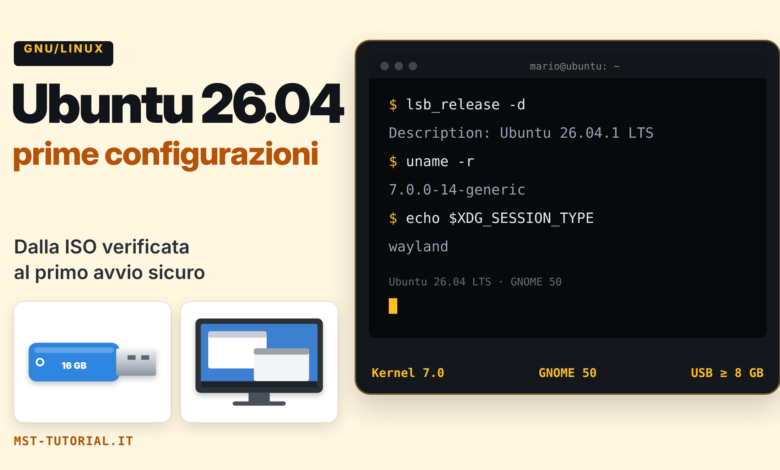
Per controllare che tutto sia come previsto bastano tre comandi: lsb_release -d mostra la descrizione della versione installata, uname -r la versione del kernel in uso (il numero dopo 7.0.0 cambia con gli aggiornamenti) e echo $XDG_SESSION_TYPE il tipo di sessione grafica, che su Ubuntu Desktop 26.04 è sempre wayland.

Novità per chi usa il terminale
Nell’uso quotidiano sudo-rs e rust-coreutils si comportano come le versioni tradizionali. Il sudo classico resta disponibile con il nome sudo.ws; le utilità GNU si possono richiamare con il prefisso gnu (ad esempio gnuls al posto di ls), mentre cp, mv e rm sono ancora quelle GNU. Approfondiremo utenti, permessi e sudo-rs in una guida dedicata. Molto comoda, infine, la cronologia di APT 3.1: apt history-list elenca le operazioni fatte sui pacchetti, apt history-info ne mostra i dettagli e sudo apt history-undo permette di annullarne una.
Risoluzione dei problemi
| Sintomo | Causa probabile | Cosa fare |
|---|---|---|
| Il PC avvia Windows e ignora la chiavetta | la chiavetta non è prima nell’ordine di avvio | apri il menu di avvio con F12 (o Esc, F2, F10) e scegli la voce USB |
| La chiavetta non compare nel menu di avvio | scrittura non corretta o file copiato invece che scritto | riscrivila; con Rufus prova schema di partizione GPT e destinazione UEFI (non CSM) |
| Avviso Intel RST all’avvio dell’installer | controller del disco in modalità RST | nel firmware del PC passa alla modalità AHCI prima di continuare (con Windows installato informati prima su come farlo senza renderlo non avviabile) |
| Manca l’opzione per installare accanto a Windows | disco cifrato con BitLocker senza spazio libero, oppure spazio insufficiente | libera spazio non allocato da Gestione disco di Windows o disattiva BitLocker |
| Wi-Fi o scheda video non riconosciuti | driver di terze parti non installati | collegati via cavo, aggiorna e usa sudo ubuntu-drivers install --recommended |
| Non trovo la scheda Driver aggiuntivi | Software e aggiornamenti non è più preinstallato | sudo apt install software-properties-gtk |
Fonti e approfondimenti
- Ubuntu 26.04 LTS release notes (requisiti, supporto, calendario dei rilasci)
- Ubuntu 26.04 LTS: summary for LTS users (novità rispetto a 24.04 LTS)
- Ubuntu Desktop documentation: Install Ubuntu Desktop
- Ubuntu Desktop documentation: Create a bootable USB stick
- How to verify your Ubuntu download
Articoli collegati
- Introduzione al terminale Linux
- Derivate di Ubuntu: l’evoluzione dalle origini alle moderne versioni LTS
- Linux Kernel 7.0.11: struttura, compilazione e installazione
- Come usare dd su macOS per scrivere immagini ISO/IMG su USB o SD
- Introduzione agli script Bash su GNU/Linux
- Windows 11 26H2: cosa cambia e come aggiornare in sicurezza