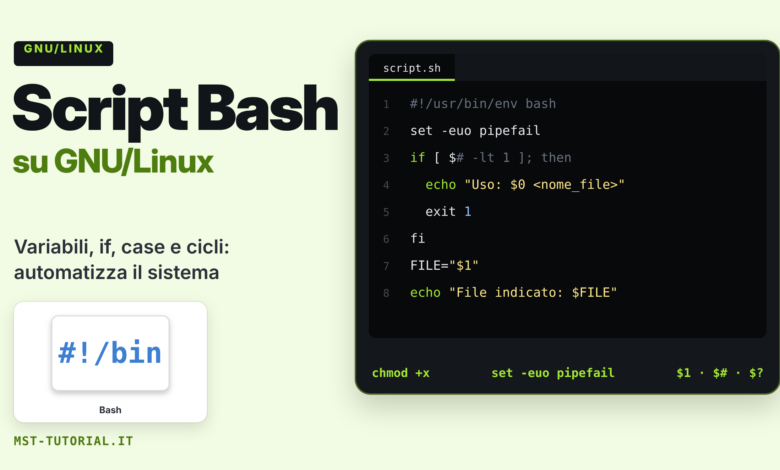
Gli script Bash sono uno degli strumenti più efficaci per automatizzare attività su sistemi GNU/Linux. Su distribuzioni come Ubuntu, Fedora e openSUSE permettono di semplificare operazioni ripetitive, gestire file, controllare servizi, orchestrare comandi di sistema, creare procedure di backup, analizzare log e costruire piccoli strumenti amministrativi senza introdurre dipendenze complesse.
Bash, acronimo di Bourne Again SHell, è una shell testuale e un linguaggio di scripting. Nella pratica quotidiana consente di eseguire comandi singoli da terminale oppure di raccoglierli in file eseguibili, creando procedure riutilizzabili. L’approccio è particolarmente utile in ambienti server, workstation di sviluppo, laboratori didattici e sistemi desktop GNU/Linux.
Fondamenti
Cos’è uno script Bash
Uno script Bash è un file di testo contenente una sequenza di comandi che la shell interpreta ed esegue. Può essere usato per automatizzare operazioni semplici, come la creazione di directory, oppure procedure più complesse, come la verifica dello stato dei servizi, la rotazione di backup o l’elaborazione di file di log.
Un primo script minimale può essere creato con un normale editor di testo. La prima riga, detta shebang, indica al sistema quale interprete utilizzare.
#!/usr/bin/env bash

echo "Benvenuto nel primo script Bash"
Salvando il file, ad esempio con nome primo-script.sh, è necessario renderlo eseguibile prima di lanciarlo direttamente.
chmod +x primo-script.sh
./primo-script.sh
L’uso di /usr/bin/env bash nello shebang è generalmente preferibile perché cerca Bash nel percorso dell’ambiente corrente, aumentando la portabilità dello script tra distribuzioni diverse.
Prerequisiti su Ubuntu, Fedora e openSUSE
Bash è installato di default nella maggior parte delle distribuzioni GNU/Linux, incluse Ubuntu, Fedora e openSUSE. È comunque possibile verificarne la presenza e la versione dal terminale.
bash --version
command -v bash
Per modificare gli script è sufficiente un editor testuale. In ambiente terminale sono comuni nano, vim o micro; in ambiente grafico si possono usare editor come Gedit, Kate, VS Code o altri strumenti equivalenti.
# Ubuntu / Debian
sudo apt update
sudo apt install nano vim

# Fedora
sudo dnf install nano vim

# openSUSE
sudo zypper install nano vim
Comandi base utili per iniziare
Prima di scrivere script complessi è importante conoscere i principali comandi di navigazione, gestione file e consultazione del sistema. Questi comandi rappresentano la base operativa su cui si costruiscono molte automazioni Bash.
pwd                 # Mostra la directory corrente
ls                  # Elenca file e directory
ls -lah             # Elenca con dettagli, file nascosti e dimensioni leggibili
cd /percorso        # Cambia directory
mkdir nuova_cartella
touch file.txt
cp file.txt copia.txt
mv copia.txt archivio.txt
rm archivio.txt
cat file.txt
less file.txt
head file.txt
tail file.txt
In uno script, questi comandi possono essere combinati per creare procedure ripetibili. È buona pratica usare percorsi assoluti o variabili ben definite quando lo script deve essere eseguito in contesti diversi. Per una panoramica completa di questi comandi, con esempi, vedi Introduzione al terminale Linux.
Variabili e sostituzione dei valori
Le variabili permettono di memorizzare valori temporanei, percorsi, nomi di file, opzioni o risultati di comandi. In Bash non devono esserci spazi attorno al simbolo di assegnazione.
#!/usr/bin/env bash

NOME="Mario"
DISTRIBUZIONE="GNU/Linux"

echo "Ciao $NOME"
echo "Stai usando $DISTRIBUZIONE"
Le variabili possono contenere anche il risultato di un comando. Questa tecnica è detta command substitution.
#!/usr/bin/env bash

DATA_CORRENTE=$(date +"%Y-%m-%d")
HOSTNAME_SISTEMA=$(hostname)

echo "Data: $DATA_CORRENTE"
echo "Sistema: $HOSTNAME_SISTEMA"
Quando una variabile può contenere spazi o caratteri speciali, è opportuno racchiuderla tra doppi apici durante l’uso.
FILE="documento importante.txt"

echo "Creo il file: $FILE"
touch "$FILE"
Parametri passati allo script
Uno script può ricevere argomenti dalla riga di comando. Bash li espone tramite variabili speciali: il primo argomento è rappresentato da $1, il secondo da $2 e così via. Il numero totale degli argomenti è disponibile tramite $#.
#!/usr/bin/env bash

echo "Nome dello script: $0"
echo "Primo argomento: $1"
echo "Secondo argomento: $2"
echo "Numero totale di argomenti: $#"
Esecuzione dello script con parametri:
./script.sh Ubuntu Fedora
È buona norma controllare sempre che gli argomenti necessari siano stati forniti, soprattutto quando lo script deve modificare file o configurazioni.
#!/usr/bin/env bash

if [ $# -lt 1 ]; then
  echo "Uso: $0 <nome_file>"
  exit 1
fi

FILE="$1"

echo "File indicato: $FILE"
Controllo del flusso
Condizioni con if, test e operatori
Le strutture condizionali consentono allo script di prendere decisioni. Sono fondamentali per verificare l’esistenza di file, confrontare stringhe, controllare valori numerici o gestire errori.
#!/usr/bin/env bash

FILE="/etc/os-release"

if [ -f "$FILE" ]; then
  echo "Il file $FILE esiste"
else
  echo "Il file $FILE non esiste"
fi
Alcuni operatori comuni per i file:
-f    Verifica se è un file regolare
-d    Verifica se è una directory
-e    Verifica se il percorso esiste
-r    Verifica se il file è leggibile
-w    Verifica se il file è scrivibile
-x    Verifica se il file è eseguibile
Per i confronti numerici si usano operatori specifici.
#!/usr/bin/env bash

NUMERO=10

if [ "$NUMERO" -gt 5 ]; then
  echo "Il numero è maggiore di 5"
fi
-eq   Uguale
-ne   Diverso
-gt   Maggiore
-ge   Maggiore o uguale
-lt   Minore
-le   Minore o uguale
Uso di case per gestire scelte multiple
Quando uno script deve gestire più opzioni, la struttura case è spesso più leggibile di una lunga sequenza di condizioni if.
#!/usr/bin/env bash

AZIONE="$1"

case "$AZIONE" in
  start)
    echo "Avvio del servizio"
    ;;
  stop)
    echo "Arresto del servizio"
    ;;
  restart)
    echo "Riavvio del servizio"
    ;;
  status)
    echo "Verifica dello stato"
    ;;
  *)
    echo "Uso: $0 {start|stop|restart|status}"
    exit 1
    ;;
esac
Cicli for, while e lettura di file
I cicli permettono di ripetere operazioni su liste di valori, file, directory o righe di testo. Sono uno degli strumenti più utilizzati negli script operativi.
#!/usr/bin/env bash

for SISTEMA in Ubuntu Fedora openSUSE; do
  echo "Distribuzione: $SISTEMA"
done
Un ciclo può essere applicato ai file presenti in una directory.
#!/usr/bin/env bash

shopt -s nullglob   # senza file .log il ciclo non viene eseguito (invece di girare con la stringa "*.log")

for FILE in *.log; do
  echo "Analizzo il file: $FILE"
  tail -n 5 "$FILE"
done
Per leggere un file riga per riga si usa spesso while read.
#!/usr/bin/env bash

FILE_LISTA="utenti.txt"

while IFS= read -r RIGA; do
  echo "Utente: $RIGA"
done < "$FILE_LISTA"
L’uso di IFS= e read -r evita alterazioni indesiderate degli spazi e dei caratteri di escape presenti nelle righe.
Funzioni Bash
Le funzioni consentono di organizzare lo script in blocchi logici riutilizzabili. Sono utili per evitare duplicazioni, migliorare la leggibilità e isolare parti specifiche della procedura.
#!/usr/bin/env bash

mostra_info_sistema() {
  echo "Hostname: $(hostname)"
  echo "Kernel: $(uname -r)"
  echo "Distribuzione:"
  grep "^PRETTY_NAME=" /etc/os-release
}

mostra_info_sistema
Una funzione può ricevere argomenti come uno script.
#!/usr/bin/env bash

saluta() {
  local NOME="$1"
  echo "Ciao $NOME"
}

saluta "Mario"
L’uso di local limita la visibilità della variabile alla funzione, riducendo il rischio di sovrascrivere variabili globali.
Errori, output ed elaborazione del testo
Codici di uscita e gestione degli errori
Ogni comando in GNU/Linux restituisce un codice di uscita. Il valore 0 indica generalmente successo, mentre un valore diverso da zero indica un errore o una condizione anomala.
#!/usr/bin/env bash

mkdir /tmp/test-script

if [ $? -eq 0 ]; then
  echo "Directory creata correttamente"
else
  echo "Errore durante la creazione della directory"
fi
Una forma più pulita consiste nel verificare direttamente il comando dentro la condizione.
#!/usr/bin/env bash

if mkdir /tmp/test-script; then
  echo "Directory creata correttamente"
else
  echo "Errore durante la creazione della directory"
fi
Per rendere uno script più robusto si possono abilitare opzioni di sicurezza all’inizio del file.
#!/usr/bin/env bash

set -euo pipefail

echo "Script avviato"
Il significato delle opzioni è il seguente:
set -e      Termina lo script se un comando restituisce errore
set -u      Termina lo script se viene usata una variabile non definita
set -o pipefail  Considera fallita una pipeline se uno dei comandi fallisce
Attenzione: set -e non interrompe lo script in tutti i casi. Non interviene quando il comando che fallisce è usato come condizione di if, while o until, quando fa parte di una lista con && o || (salvo l’ultimo comando), quando è preceduto da ! e, in molti casi, quando l’errore avviene dentro una sostituzione di comando come VAR=$(comando) usata come argomento di un altro comando (ad esempio con local o export). Per i comandi critici conviene quindi verificare esplicitamente il codice di uscita.
Queste opzioni sono molto utili negli script amministrativi, ma vanno usate con consapevolezza perché possono interrompere l’esecuzione prima del previsto se non si gestiscono correttamente i casi attesi.
Redirezioni, pipe e gestione dell’output
Bash permette di redirigere output e input dei comandi. Questa caratteristica è essenziale per creare log, filtrare dati e concatenare strumenti.
comando > file.txt       # Scrive l'output nel file, sovrascrivendolo
comando >> file.txt      # Aggiunge l'output in fondo al file
comando 2> errori.log    # Scrive gli errori in un file
comando > out.log 2>&1   # Scrive output ed errori nello stesso file
Le pipe permettono di collegare l’output di un comando all’input di un altro.
ps aux | grep nginx
cat /var/log/syslog | grep error
journalctl -xe | less
In molti casi è preferibile evitare l’uso inutile di cat quando un comando può leggere direttamente il file.
grep "error" /var/log/syslog
Il file /var/log/syslog esiste solo nei sistemi in cui è installato rsyslog, come Ubuntu e Debian nelle configurazioni tradizionali. Su Fedora, openSUSE e in generale sui sistemi che usano solo journald i messaggi si leggono con journalctl; ad esempio, per vedere gli errori dall’ultimo avvio:
journalctl -p err -b
Filtrare testo con grep, awk e sed
Gli script Bash diventano particolarmente potenti quando combinati con strumenti di elaborazione testuale. Tra i più usati ci sono grep, awk e sed.
grep "errore" applicazione.log
grep -i "warning" applicazione.log
grep -r "TODO" ./progetto
awk è utile per lavorare con colonne e campi.
df -h | awk '{print $1, $5, $6}'
sed permette sostituzioni e trasformazioni su flussi di testo.
sed 's/vecchio/nuovo/g' file.txt
Un esempio operativo può essere l’estrazione dei filesystem con utilizzo superiore a una determinata soglia.
#!/usr/bin/env bash

SOGLIA=80

df -hP | awk -v soglia="$SOGLIA" 'NR > 1 {uso = $5; gsub("%", "", uso); if (uso + 0 > soglia) print $1, $5, $6}'
L’opzione -P di df garantisce che ogni filesystem occupi una sola riga, anche quando il nome del dispositivo è lungo; lo script stampa solo i filesystem con utilizzo superiore all’80%.
Script multipiattaforma per l’amministrazione
Script per riconoscere la distribuzione
Su Ubuntu, Fedora e openSUSE è possibile leggere il file /etc/os-release per identificare la distribuzione in uso. Questo approccio è utile quando uno script deve scegliere automaticamente il package manager corretto.
#!/usr/bin/env bash

set -euo pipefail

if [ -f /etc/os-release ]; then
  . /etc/os-release
else
  echo "Impossibile identificare la distribuzione"
  exit 1
fi

echo "Distribuzione rilevata: $PRETTY_NAME"
echo "ID distribuzione: $ID"
Lo script seguente mostra come selezionare il gestore pacchetti in base alla distribuzione.
#!/usr/bin/env bash

set -euo pipefail

. /etc/os-release

case "$ID" in
  ubuntu|debian)
    PKG_MANAGER="apt"
    ;;
  fedora)
    PKG_MANAGER="dnf"
    ;;
  opensuse*|sles)
    PKG_MANAGER="zypper"
    ;;
  *)
    echo "Distribuzione non supportata: $ID"
    exit 1
    ;;
esac

echo "Gestore pacchetti rilevato: $PKG_MANAGER"
Installazione pacchetti in modo portabile
Uno script operativo può installare pacchetti usando il package manager corretto. È importante controllare i privilegi amministrativi prima di eseguire comandi che richiedono sudo o l’utente root.
#!/usr/bin/env bash

set -euo pipefail

if [ "$EUID" -ne 0 ]; then
  echo "Eseguire lo script come root o tramite sudo"
  exit 1
fi

. /etc/os-release

install_pacchetti() {
  case "$ID" in
    ubuntu|debian)
      apt update
      apt install -y curl wget git
      ;;
    fedora)
      dnf install -y curl wget git
      ;;
    opensuse*|sles)
      zypper refresh
      zypper install -y curl wget git
      ;;
    *)
      echo "Distribuzione non supportata: $ID"
      exit 1
      ;;
  esac
}

install_pacchetti
Questo tipo di struttura è utile per creare script riutilizzabili in ambienti misti, ad esempio laboratori con macchine Ubuntu, workstation Fedora e sistemi openSUSE.
Gestione dei servizi con systemctl
Le distribuzioni moderne come Ubuntu, Fedora e openSUSE utilizzano systemd. Il comando systemctl consente di avviare, fermare, abilitare e controllare servizi di sistema.
systemctl status ssh
sudo systemctl start ssh
sudo systemctl stop ssh
sudo systemctl restart ssh
sudo systemctl enable ssh
Il nome del servizio può variare in base alla distribuzione. Ad esempio, il servizio SSH può essere indicato come ssh su Ubuntu e come sshd su Fedora e openSUSE.
#!/usr/bin/env bash

set -euo pipefail

. /etc/os-release

case "$ID" in
  ubuntu|debian)
    SERVIZIO_SSH="ssh"
    ;;
  fedora|opensuse*|sles)
    SERVIZIO_SSH="sshd"
    ;;
  *)
    echo "Distribuzione non supportata"
    exit 1
    ;;
esac

systemctl status "$SERVIZIO_SSH"
Creare log personalizzati
Uno script tecnico dovrebbe produrre messaggi chiari, soprattutto se viene eseguito tramite cron, systemd timer o procedure automatiche. Una funzione di logging rende l’output più ordinato.
#!/usr/bin/env bash

set -euo pipefail

LOG_FILE="/tmp/script-operativo.log"

log_info() {
  echo "$(date '+%Y-%m-%d %H:%M:%S') [INFO] $*" | tee -a "$LOG_FILE"
}

log_errore() {
  echo "$(date '+%Y-%m-%d %H:%M:%S') [ERRORE] $*" | tee -a "$LOG_FILE" >&2
}

log_info "Avvio procedura"
log_info "Operazione completata"
Scrivere log leggibili aiuta nella diagnosi dei problemi e consente di integrare gli script con strumenti di monitoraggio o raccolta centralizzata dei log.
Backup operativo con tar
Un caso d’uso comune per Bash è la creazione di backup compressi. Lo script seguente archivia una directory e salva il risultato in una cartella di destinazione.
#!/usr/bin/env bash

set -euo pipefail

SORGENTE="$HOME/documenti"
DESTINAZIONE="$HOME/backup"
DATA=$(date '+%Y-%m-%d_%H-%M-%S')
ARCHIVIO="backup_$DATA.tar.gz"

mkdir -p "$DESTINAZIONE"

tar -czf "$DESTINAZIONE/$ARCHIVIO" "$SORGENTE"

echo "Backup creato: $DESTINAZIONE/$ARCHIVIO"
Per evitare l’accumulo indefinito di vecchi backup, è possibile cancellare automaticamente gli archivi più datati.
#!/usr/bin/env bash

set -euo pipefail

DESTINAZIONE="$HOME/backup"
GIORNI=30

find "$DESTINAZIONE" -type f -name "backup_*.tar.gz" -mtime +"$GIORNI" -delete
Controllo spazio disco
Uno script di controllo dello spazio disco può essere utile su server e workstation. L’esempio seguente verifica l’uso della partizione principale e produce un avviso se supera una soglia definita.
#!/usr/bin/env bash

set -euo pipefail

SOGLIA=80
UTILIZZO=$(df / | awk 'NR==2 {gsub("%","",$5); print $5}')

if [ "$UTILIZZO" -ge "$SOGLIA" ]; then
  echo "ATTENZIONE: spazio disco oltre soglia: ${UTILIZZO}%"
else
  echo "Spazio disco nella norma: ${UTILIZZO}%"
fi
Controllo dei processi
Bash può essere usato anche per verificare se un processo è in esecuzione. Questo approccio è utile in script di monitoraggio leggeri.
#!/usr/bin/env bash

set -euo pipefail

PROCESSO="nginx"

if pgrep -x "$PROCESSO" > /dev/null; then
  echo "Il processo $PROCESSO è attivo"
else
  echo "Il processo $PROCESSO non è attivo"
fi
In alternativa, quando il software è gestito da systemd, è spesso più corretto controllare lo stato del servizio.
systemctl is-active --quiet nginx
Automazione
Automazione con cron
Cron permette di eseguire script a intervalli regolari. È ancora molto usato per attività semplici come backup, pulizia temporanei e controlli periodici.
crontab -e
Esempio di esecuzione giornaliera alle 02:30:
30 2 * * * /home/utente/script/backup.sh >> /home/utente/log/backup.log 2>&1
Quando uno script viene eseguito da cron, l’ambiente è più limitato rispetto a una shell interattiva. Per questo è consigliabile usare percorsi assoluti e definire esplicitamente le variabili necessarie.
#!/usr/bin/env bash

PATH="/usr/local/sbin:/usr/local/bin:/usr/sbin:/usr/bin:/sbin:/bin"

echo "Esecuzione da cron: $(date)"
Automazione con systemd timer
Su sistemi moderni, i timer systemd rappresentano un’alternativa più integrata a cron. Consentono una gestione centralizzata tramite systemctl e journalctl.
Esempio di unit service, da salvare come /etc/systemd/system/backup.service:
[Unit]
Description=Esecuzione script di backup

[Service]
Type=oneshot
ExecStart=/usr/local/bin/backup.sh
Esempio di timer associato, da salvare come /etc/systemd/system/backup.timer (il timer attiva il service con lo stesso nome, quindi i due nomi devono coincidere):
[Unit]
Description=Timer giornaliero per backup

[Timer]
OnCalendar=*-*-* 02:30:00
Persistent=true

[Install]
WantedBy=timers.target
Dopo aver creato i file unit, si abilita il timer.
sudo systemctl daemon-reload
sudo systemctl enable --now backup.timer
systemctl list-timers
Tecniche avanzate
Parsing delle opzioni con getopts
Per script più evoluti è utile gestire opzioni da riga di comando, ad esempio -f per un file, -v per modalità verbosa o -h per mostrare l’aiuto.
#!/usr/bin/env bash

set -euo pipefail

VERBOSE=0
FILE=""

mostra_aiuto() {
  echo "Uso: $0 -f <file> [-v]"
}

while getopts ":f:vh" OPZIONE; do
  case "$OPZIONE" in
    f)
      FILE="$OPTARG"
      ;;
    v)
      VERBOSE=1
      ;;
    h)
      mostra_aiuto
      exit 0
      ;;
    :)
      echo "L'opzione -$OPTARG richiede un argomento"
      exit 1
      ;;
    \?)
      echo "Opzione non valida: -$OPTARG"
      exit 1
      ;;
  esac
done

if [ -z "$FILE" ]; then
  mostra_aiuto
  exit 1
fi

if [ "$VERBOSE" -eq 1 ]; then
  echo "Modalità verbosa attiva"
fi

echo "File selezionato: $FILE"
Array in Bash
Gli array permettono di gestire liste di elementi senza ricorrere a stringhe separate manualmente. Sono utili per elenchi di pacchetti, directory, host o file.
#!/usr/bin/env bash

PACCHETTI=("curl" "wget" "git" "vim")

for PACCHETTO in "${PACCHETTI[@]}"; do
  echo "Pacchetto richiesto: $PACCHETTO"
done
Gli array associativi consentono di usare chiavi testuali.
#!/usr/bin/env bash

declare -A SERVIZI

SERVIZI["ubuntu"]="ssh"
SERVIZI["fedora"]="sshd"
SERVIZI["opensuse"]="sshd"

echo "Servizio SSH su Fedora: ${SERVIZI["fedora"]}"
Trap e pulizia delle risorse temporanee
Quando uno script crea file temporanei, è opportuno rimuoverli anche in caso di interruzione. Il comando trap permette di intercettare segnali o l’uscita dello script.
#!/usr/bin/env bash

set -euo pipefail

TMP_FILE=$(mktemp)

cleanup() {
  rm -f "$TMP_FILE"
  echo "File temporaneo rimosso"
}

trap cleanup EXIT

echo "Dati temporanei" > "$TMP_FILE"
cat "$TMP_FILE"
Questa tecnica è particolarmente importante in script che trattano dati sensibili, generano archivi intermedi o modificano configurazioni.
Debug degli script Bash
Bash offre diverse modalità di debug. La più semplice consiste nell’eseguire lo script con l’opzione -x, che mostra i comandi espansi prima dell’esecuzione.
bash -x script.sh
La modalità di debug può essere attivata anche all’interno dello script.
#!/usr/bin/env bash

set -x

VARIABILE="test"
echo "$VARIABILE"

set +x
Per verificare la sintassi senza eseguire lo script si può usare:
bash -n script.sh
Un ulteriore strumento molto utile è ShellCheck, che analizza gli script Bash e segnala errori comuni, problemi di quoting e cattive pratiche.
# Ubuntu / Debian
sudo apt install shellcheck

# Fedora
sudo dnf install ShellCheck

# openSUSE
sudo zypper install ShellCheck

shellcheck script.sh
Buone pratiche ed esempio completo
Sicurezza e buone pratiche
Gli script Bash possono modificare file, utenti, servizi e configurazioni. Per questo devono essere scritti con attenzione, soprattutto quando vengono eseguiti con privilegi elevati.
Alcune regole operative sono fondamentali: racchiudere le variabili tra doppi apici, validare sempre gli input, evitare l’esecuzione di comandi costruiti da stringhe non controllate, non usare privilegi root se non necessari e testare gli script in ambienti non critici.
#!/usr/bin/env bash

set -euo pipefail

DIRECTORY="${1:-}"   # con set -u, "$1" senza argomenti terminerebbe lo script con "unbound variable"

if [ -z "$DIRECTORY" ]; then
  echo "Directory non specificata"
  exit 1
fi

if [ ! -d "$DIRECTORY" ]; then
  echo "La directory non esiste: $DIRECTORY"
  exit 1
fi

echo "Directory valida: $DIRECTORY"
È inoltre consigliabile evitare costrutti pericolosi quando non strettamente necessari. Prima di usare comandi distruttivi come rm -rf, verificare sempre che la variabile di destinazione sia valorizzata e punti al percorso corretto.
#!/usr/bin/env bash

set -euo pipefail

TARGET="/tmp/cartella-da-rimuovere"

if [ -n "$TARGET" ] && [ -d "$TARGET" ] && [[ "$TARGET" == /tmp/* ]]; then
  rm -rf "$TARGET"
  echo "Rimossa directory: $TARGET"
else
  echo "Percorso non valido o non consentito"
  exit 1
fi
Esempio completo: script operativo multipiattaforma
L’esempio seguente riassume diversi concetti: rilevamento della distribuzione, controllo privilegi, funzioni, logging, gestione pacchetti e controllo di un servizio. È uno schema di partenza per script amministrativi compatibili con Ubuntu, Fedora e openSUSE. Poiché installa pacchetti come root, conviene provarlo prima in una macchina virtuale o in un sistema di test.
#!/usr/bin/env bash

set -euo pipefail

LOG_FILE="/var/log/setup-base.log"   # script eseguito da root: niente file con nome fisso in /tmp

log() {
  echo "$(date '+%Y-%m-%d %H:%M:%S') [INFO] $*" | tee -a "$LOG_FILE"
}

errore() {
  echo "$(date '+%Y-%m-%d %H:%M:%S') [ERRORE] $*" | tee -a "$LOG_FILE" >&2
}

richiedi_root() {
  if [ "$EUID" -ne 0 ]; then
    echo "Eseguire lo script come root o tramite sudo" >&2   # senza root non si può scrivere in /var/log
    exit 1
  fi
}

rileva_distribuzione() {
  if [ ! -f /etc/os-release ]; then
    errore "File /etc/os-release non trovato"
    exit 1
  fi

  . /etc/os-release
  DISTRO_ID="$ID"
  DISTRO_NAME="$PRETTY_NAME"
}

installa_pacchetti_base() {
  case "$DISTRO_ID" in
    ubuntu|debian)
      apt update
      apt install -y curl wget git vim
      ;;
    fedora)
      dnf install -y curl wget git vim
      ;;
    opensuse*|sles)
      zypper refresh
      zypper install -y curl wget git vim
      ;;
    *)
      errore "Distribuzione non supportata: $DISTRO_ID"
      exit 1
      ;;
  esac
}

mostra_stato_ssh() {
  case "$DISTRO_ID" in
    ubuntu|debian)
      SERVIZIO="ssh"
      ;;
    fedora|opensuse*|sles)
      SERVIZIO="sshd"
      ;;
    *)
      errore "Servizio SSH non determinabile"
      exit 1
      ;;
  esac

  if systemctl is-active --quiet "$SERVIZIO"; then
    log "Servizio $SERVIZIO attivo"
  else
    log "Servizio $SERVIZIO non attivo"
  fi
}

main() {
  richiedi_root
  rileva_distribuzione

  log "Distribuzione rilevata: $DISTRO_NAME"
  log "Installazione pacchetti base"
  installa_pacchetti_base

  log "Controllo servizio SSH"
  mostra_stato_ssh

  log "Procedura completata"
}

main "$@"
Quando usare Bash e quando scegliere altro
Bash è ideale per automatizzare comandi di sistema, manipolare file, orchestrare strumenti già presenti nel sistema operativo e creare procedure rapide. È meno indicato quando servono strutture dati complesse, gestione avanzata degli errori, parsing articolato di formati come JSON o YAML, test applicativi estesi o logica software molto complessa.
In questi casi può essere più opportuno usare linguaggi come Python, Perl, Go o altri strumenti più adatti allo sviluppo applicativo. Una buona regola pratica è usare Bash quando lo script coordina comandi di sistema; usare un linguaggio più strutturato quando la logica interna diventa predominante rispetto ai comandi eseguiti.