Windows 11 26H2: cosa cambia e come aggiornare in sicurezza
Le novità del Windows 11 2026 Update, le date di fine supporto di ogni versione e la procedura passo passo per installarlo da Windows Update dopo backup, chiave BitLocker e punto di ripristino.

Livello: base · Sistema: Windows 11 24H2 / 25H2 → 26H2 (Home e Pro) · Tempo: 30–45 minuti, backup escluso
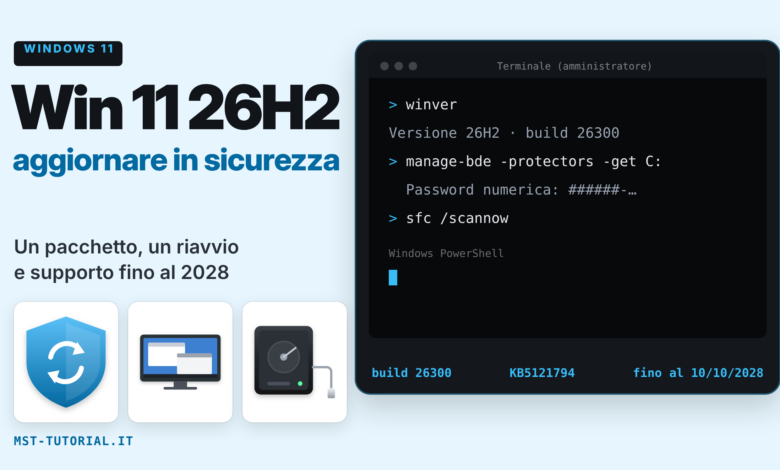
Windows 11 26H2, chiamato da Microsoft anche Windows 11 2026 Update, è disponibile dal 29 settembre 2026. Non è una rivoluzione: per chi ha già Windows 11 24H2 o 25H2 arriva come un piccolo pacchetto che si installa con un solo riavvio e attiva funzioni già distribuite con gli aggiornamenti mensili. Il motivo per installarlo, però, è molto concreto: con 26H2 il PC riceve aggiornamenti di sicurezza fino a ottobre 2028, mentre la 24H2 nelle edizioni Home e Pro li ha già persi il 13 ottobre 2026.
In questa guida vediamo cosa cambia davvero, come capire quale versione hai, come preparare il computer (backup, chiave di ripristino, punto di ripristino) e come aggiornare da Windows Update passo per passo. Ogni operazione si fa dall’interfaccia grafica; i comandi di PowerShell sono un’alternativa facoltativa. In chiusura, i problemi più comuni e le soluzioni.
Cos’è Windows 11 26H2 e perché si installa così in fretta
Nel nome, 26 è l’anno, H2 indica la seconda metà (half) dell’anno. Ogni versione ha un proprio numero di build: 26100 per la 24H2, 26200 per la 25H2 e 26300 per la 26H2. Le tre versioni condividono però lo stesso ramo di manutenzione: ricevono gli stessi aggiornamenti mensili e hanno, di fatto, gli stessi file.
Per questo Microsoft distribuisce la 26H2 come pacchetto di abilitazione (enablement package, documentato come KB5121794): un file minuscolo che non riscrive Windows, ma “accende” funzioni già presenti sul disco in forma disattivata, di solito con un solo riavvio. Richiede il cumulativo di fine settembre 2026 (KB5124010) o successivo: un PC aggiornato regolarmente lo ha già.
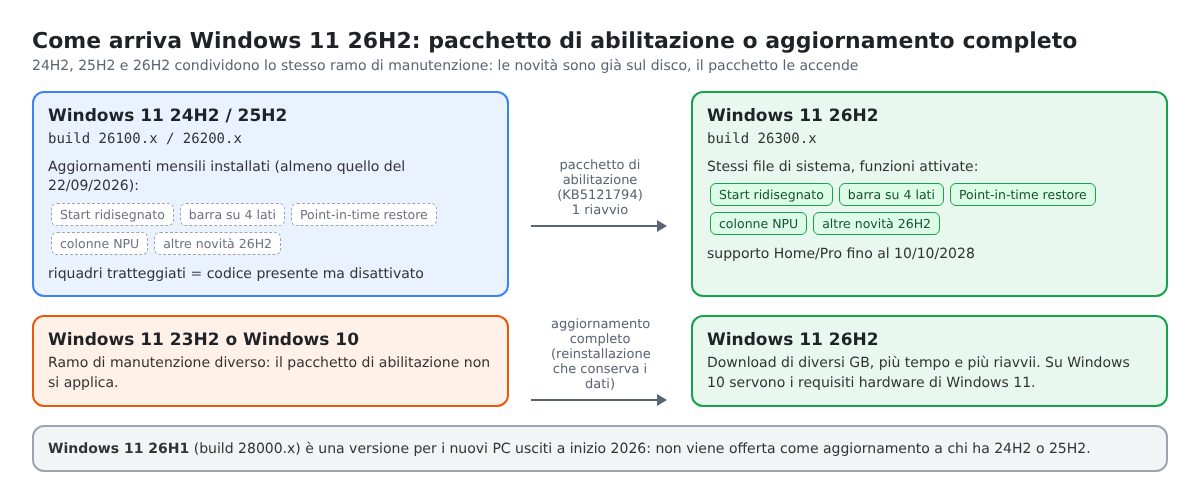
Da Windows 11 23H2 o da Windows 10 serve un aggiornamento completo, che reinstalla il sistema conservando file e app: download di diversi gigabyte e più riavvii. Su Windows 10 servono anche i requisiti hardware di Windows 11 (TPM 2.0, Secure Boot, processore supportato): ne parleremo in una guida dedicata.
Esiste anche una Windows 11 26H1 (build 28000), uscita a febbraio 2026, destinata ai nuovi PC usciti a inizio anno: non viene offerta come aggiornamento a chi ha 24H2 o 25H2.
Cosa cambia in Windows 11 26H2: le novità principali
Dalle note ufficiali per i professionisti IT, ecco le novità che un utente nota davvero o che hanno conseguenze pratiche.
| Area | Cosa cambia in 26H2 |
|---|---|
| Menu Start | Sezione “Tutte” scorrevole con vista a categorie o a griglia; si possono mostrare o nascondere le sezioni Aggiunte, Recenti e Tutte |
| Barra delle applicazioni | Posizionabile in basso, in alto, a sinistra o a destra; opzione con icone più piccole |
| Esplora file | Nuovi formati di archivio (uu, cpio, xar, nupkg), pagina Home più rapida, azioni AI su immagini e documenti |
| Windows Update | Gli aggiornamenti idonei vengono installati insieme a quello di sicurezza mensile, con meno riavvii |
| Ripristino | Point-in-time restore (ritorno a un punto di ripristino automatico recente, comprese app, impostazioni e file) e Quick machine recovery (ricerca automatica di una soluzione quando il PC non si avvia) |
| Sicurezza | Smart App Control attivabile e disattivabile senza reinstallare Windows; supporto alle passkey di gestori di password di terze parti; i vecchi driver con firma incrociata non sono più considerati attendibili per impostazione predefinita |
| Gestione attività | Colonne facoltative per l’uso della NPU (l’unità per l’intelligenza artificiale) e colonna Isolamento |
| Strumenti rimossi | Lo strumento a riga di comando wmic non è più disponibile (già dalla 24H2): i vecchi script .bat che lo usano vanno aggiornati |
I nomi delle sezioni dello Start sono tradotti dalla documentazione inglese e sul PC potrebbero differire leggermente. Le novità per le aziende (protezione dell’amministratore, Sysmon integrato) restano disattivate finché l’amministratore non le abilita.
Fino a quando è supportata ogni versione
Il vero motivo per aggiornare è il calendario del supporto. Ogni versione di Windows 11 riceve aggiornamenti di sicurezza per un periodo fisso: 24 mesi per le edizioni Home e Pro, 36 mesi per Enterprise ed Education. Installando la 26H2, il conteggio riparte da settembre 2026.
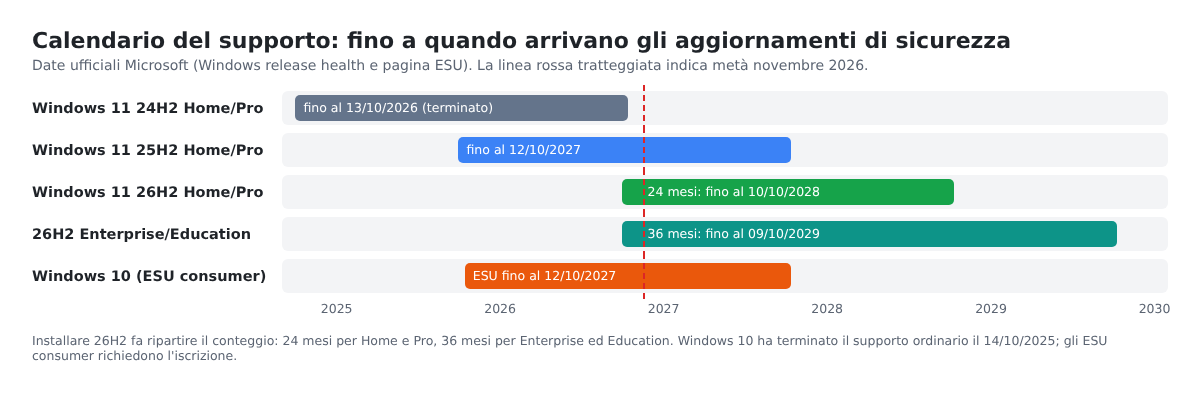
| Versione | Build | Disponibile dal | Fine supporto Home/Pro | Fine supporto Enterprise/Education |
|---|---|---|---|---|
| Windows 11 26H2 | 26300 | 29/09/2026 | 10/10/2028 | 09/10/2029 |
| Windows 11 25H2 | 26200 | 30/09/2025 | 12/10/2027 | 10/10/2028 |
| Windows 11 24H2 | 26100 | 01/10/2024 | terminato (13/10/2026) | 12/10/2027 |
| Windows 11 23H2 | 22631 | 31/10/2023 | terminato | 10/11/2026 |
E Windows 10? Il supporto ordinario è terminato il 14 ottobre 2025, ma il programma ESU (Extended Security Updates) per i privati è stato prolungato: la pagina ufficiale Microsoft indica ora il 12 ottobre 2027. Serve Windows 10 22H2 aggiornato e un account Microsoft. È una proroga, non una soluzione: se l’hardware lo consente, conviene pianificare il passaggio a Windows 11.
Quale versione di Windows 11 ho?
Prima di tutto verifichiamo da dove partiamo. Il metodo più semplice è grafico:
- Premi Win + I per aprire le Impostazioni.
- Vai in Sistema › Informazioni e scorri fino alla sezione Specifiche Windows.
- Leggi le righe Edizione (Home, Pro…), Versione (24H2, 25H2, 26H2) e Build sistema operativo.
In alternativa premi Win + R, scrivi winver e premi Invio: si apre una piccola finestra con versione e build. Chi preferisce il terminale può usare PowerShell: la logica è quella vista nell’introduzione al terminale Linux. Apri Terminale dal menu Start (di norma parte con Windows PowerShell) e digita:
# Windows PowerShell: legge versione e build dal registro (sola lettura)
Get-ItemProperty 'HKLM:\SOFTWARE\Microsoft\Windows NT\CurrentVersion' | Select-Object ProductName, DisplayVersion, CurrentBuild, UBR
Get-ItemProperty legge una chiave del registro senza modificarla; il simbolo | passa il risultato a Select-Object, che mostra solo quattro proprietà: DisplayVersion è la versione (per esempio 25H2), CurrentBuild il numero di build e UBR il numero dell’ultimo aggiornamento cumulativo installato (la parte dopo il punto, come in 26300.9818).

Attenzione: ProductName riporta ancora “Windows 10” anche su Windows 11, per compatibilità con i vecchi programmi. Guarda invece DisplayVersion e la build: 26100 = 24H2, 26200 = 25H2, 26300 = 26H2; una build che inizia con 22631 indica la 23H2, che richiede l’aggiornamento completo.
Prima di aggiornare: la preparazione in cinque punti
Il pacchetto di abilitazione è poco invasivo, ma resta un intervento sul sistema: cinque controlli di pochi minuti evitano quasi tutte le sorprese.
CHECKLIST PRIMA DI WINDOWS 11 26H2
[ ] 1. Backup dei file personali (disco esterno o cloud), verificato aprendo qualche file
[ ] 2. Chiave di ripristino BitLocker annotata fuori dal PC (se il disco è crittografato)
[ ] 3. Spazio libero su C: (Impostazioni › Sistema › Archiviazione), almeno qualche decina di GB
[ ] 4. Punto di ripristino del sistema creato con una descrizione riconoscibile
[ ] 5. Portatile collegato alla corrente, lavoro salvato, app chiuse
1. Backup dei file
L’app Windows Backup salva cartelle e impostazioni su OneDrive, ma lo spazio gratuito è limitato. La copia più sicura resta su un disco esterno: Documenti, Immagini, Desktop e cartelle di lavoro. Con chiavette e schede di memoria attenzione al file system: FAT32 non accetta file oltre 4 GB, come spiegato in Formattare memoria SD in FAT.
2. Chiave di ripristino di BitLocker
Molti portatili con Windows 11 hanno il disco crittografato senza che l’utente lo sappia: la Crittografia del dispositivo si attiva in automatico quando si accede con un account Microsoft. Se il firmware o il TPM segnalano una modifica, all’avvio Windows può chiedere la chiave di ripristino di 48 cifre. Lo stato si controlla in Impostazioni › Privacy e sicurezza, alla voce Crittografia del dispositivo (sulle edizioni Pro anche BitLocker nel Pannello di controllo). Con un account Microsoft la chiave è salvata online su https://aka.ms/myrecoverykey: aprilo da un altro dispositivo e verifica che ci sia. Per leggerla dal PC stesso apri il terminale come amministratore (tasto destro su Start › Terminale (amministratore)):
# Stato della crittografia del disco C: (richiede privilegi di amministratore)
Get-BitLockerVolume -MountPoint C: | Select-Object MountPoint, VolumeStatus, ProtectionStatus
# Mostra la chiave di ripristino numerica (48 cifre) del disco C:
manage-bde -protectors -get C: -Type RecoveryPassword
Get-BitLockerVolume indica se il volume è FullyEncrypted e se la protezione è attiva (On). manage-bde è lo strumento a riga di comando di BitLocker: -protectors -get elenca le protezioni del disco e -Type RecoveryPassword mostra solo la password numerica. Annota le 48 cifre su carta o in un gestore di password, non solo sul PC stesso.
3. Spazio libero
Il pacchetto è piccolo, ma cumulativi e file temporanei occupano spazio, e un aggiornamento completo ne richiede molto di più. Controlla in Impostazioni › Sistema › Archiviazione e, se il disco è quasi pieno, usa i suggerimenti per la pulizia della stessa pagina.
4. Punto di ripristino
Un punto di ripristino salva file di sistema, driver e registro (non i documenti: non sostituisce il backup). Dal menu Start cerca Crea un punto di ripristino, seleziona il disco C:, premi Crea e dagli un nome come “Prima di 26H2”. Se il pulsante è grigio, la protezione del sistema è disattivata: attivala con Configura. Da PowerShell (amministratore) l’operazione è questa:
# Crea un punto di ripristino (solo in Windows PowerShell 5.1, come amministratore)
Checkpoint-Computer -Description "Prima di 26H2" -RestorePointType MODIFY_SETTINGS
# Verifica: mostra l'ultimo punto di ripristino creato
Get-ComputerRestorePoint | Select-Object -Last 1
-Description è il nome nell’elenco dei punti di ripristino; -RestorePointType MODIFY_SETTINGS indica una modifica delle impostazioni. Due trappole: questi comandi esistono solo nella Windows PowerShell integrata (5.1), non in PowerShell 7; e per impostazione predefinita Windows non ne crea più di uno ogni 24 ore: se ne esiste già uno recente, mostra un avviso e non fa nulla.

Infine collega il portatile alla corrente e chiudi i programmi. Se usi software di laboratorio o driver di programmatori USB, controlla sul sito del produttore che non ci siano avvisi per la 26H2.
Come aggiornare a Windows 11 26H2 da Windows Update
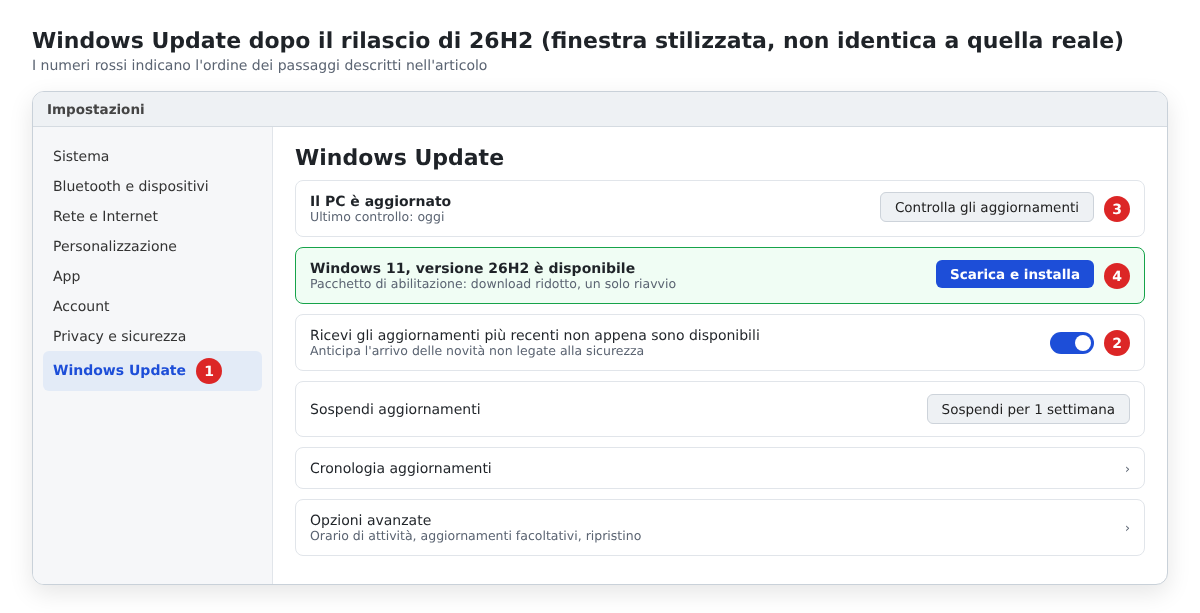
La strada consigliata da Microsoft per chi ha 24H2 o 25H2 è Windows Update. La distribuzione è graduale: l’offerta arriva prima ai PC che hanno attivato l’opzione per ricevere subito gli aggiornamenti, e Microsoft la trattiene sui dispositivi con problemi di compatibilità noti.
- Apri Impostazioni › Windows Update.
- Attiva l’interruttore Ricevi gli aggiornamenti più recenti non appena sono disponibili.
- Premi Controlla gli aggiornamenti e installa prima eventuali aggiornamenti cumulativi in attesa, riavviando se richiesto.
- Quando compare il riquadro Windows 11, versione 26H2 è disponibile, premi Scarica e installa.
- Al termine del download premi Riavvia ora (o pianifica il riavvio) e attendi: di solito basta un riavvio.
Se l’offerta non compare, non è un errore: il PC potrebbe non essere ancora nel gruppo che la riceve, oppure essere trattenuto da un blocco di sicurezza (Microsoft lo applica quando un driver o un’app noti causano problemi). La scelta prudente è aspettare: forzare l’aggiornamento (pacchetto dal Microsoft Update Catalog, ISO dalla pagina di download) significa scavalcare la protezione pensata per il tuo hardware.
Da Windows 11 23H2 serve l’aggiornamento completo, da Windows Update o con gli strumenti della pagina di download ufficiale. Se prepari una chiavetta di installazione, ricorda che viene cancellata, come quando si scrive Raspberry Pi OS su microSD: controlla di aver scelto il dispositivo giusto.
Dopo l’aggiornamento: le verifiche
- Controlla in Sistema › Informazioni (o con
winver) che la versione sia 26H2 e la build inizi con 26300. - Torna in Windows Update, premi Controlla gli aggiornamenti e installa eventuali aggiornamenti dei driver o il cumulativo più recente.
- Prova le periferiche che usi davvero: stampante, scanner, webcam, schede USB, programmatori e adattatori seriali.
- Se hai script
.bato.cmdche usanowmic, aggiornali (vedi la sezione successiva). - Se ti interessa, sistema la barra delle applicazioni e lo Start in Impostazioni › Personalizzazione.
Chi usa anche un Mac troverà un percorso molto simile, con le dovute differenze, nella nostra guida a macOS 27 Golden Gate: novità, Mac compatibili e come aggiornare.
Risoluzione dei problemi
| Problema | Causa probabile | Cosa fare |
|---|---|---|
| L’offerta della 26H2 non compare | Distribuzione graduale, blocco di sicurezza, cumulativo di settembre 2026 mancante, PC con 23H2 | Installa gli aggiornamenti in attesa, verifica la build; se c’è un blocco, attendi |
| Installazione fallita con un codice di errore | File di sistema danneggiati, spazio insufficiente, download interrotto | Libera spazio, riavvia, ripara i file di sistema con DISM e SFC (comandi qui sotto) e riprova |
| All’avvio compare la schermata blu di BitLocker | Il TPM o il firmware hanno rilevato una modifica | Inserisci la chiave di 48 cifre recuperata da aka.ms/myrecoverykey o dalla copia stampata |
| Una periferica vecchia non funziona più | Driver con vecchia firma incrociata non più attendibile per impostazione predefinita | Installa il driver aggiornato dal sito del produttore |
Uno script segnala che wmic non è riconosciuto |
WMIC è stato rimosso da Windows 11 | Usa l’equivalente PowerShell con Get-CimInstance |
Checkpoint-Computer non crea il punto di ripristino |
Protezione del sistema disattivata, oppure punto già creato nelle ultime 24 ore, oppure eseguito in PowerShell 7 | Attiva la protezione su C: o crea il punto dall’interfaccia grafica |
Per riparare i file di sistema prima di riprovare l’installazione apri il Terminale (amministratore) ed esegui, uno alla volta:
# Ripara l'archivio dei componenti di Windows scaricando i file sani da Windows Update
DISM /Online /Cleanup-Image /RestoreHealth
# Controlla e ripara i file di sistema protetti
sfc /scannow
/Online indica il sistema in uso e /Cleanup-Image /RestoreHealth ripara l’archivio dei componenti; sfc /scannow sostituisce poi i file di sistema danneggiati. Lasciali terminare e riavvia prima di riprovare.
Esempio per gli script con WMIC: wmic bios get serialnumber (numero di serie del PC) in PowerShell diventa:
# Numero di serie del PC (equivalente di "wmic bios get serialnumber")
Get-CimInstance -ClassName Win32_BIOS | Select-Object SerialNumber
Get-CimInstance interroga le stesse classi WMI usate da WMIC, qui Win32_BIOS.
Tornare alla versione precedente
Se qualcosa di importante non funziona, controlla prima Windows Update › Cronologia aggiornamenti › Disinstalla aggiornamenti, dove compaiono gli aggiornamenti rimovibili. Dopo un aggiornamento completo, in Sistema › Ripristino c’è per un periodo limitato (di norma 10 giorni) l’opzione per tornare alla versione precedente. In ultima istanza usa il punto di ripristino. Ricorda che la 24H2 Home e Pro non riceve più correzioni di sicurezza: è solo una soluzione temporanea.
Fonti e approfondimenti
- Microsoft Learn: What’s new in Windows 11, version 26H2 for IT pros
- Microsoft Learn: Windows 11 release information (build e date di fine servizio)
- Supporto Microsoft: KB5121794, aggiornamento delle funzionalità a Windows 11 26H2 tramite pacchetto di abilitazione
- Supporto Microsoft: trovare la chiave di ripristino di BitLocker
- Microsoft: Windows 10 Extended Security Updates per i consumatori
Articoli collegati