macOS 27 Golden Gate: novità, Mac compatibili e come aggiornare
Siri AI, Apple Intelligence nelle app e fine annunciata di Rosetta 2: cosa cambia con macOS 27, quali Mac lo supportano e come aggiornare senza rischi, passo dopo passo.

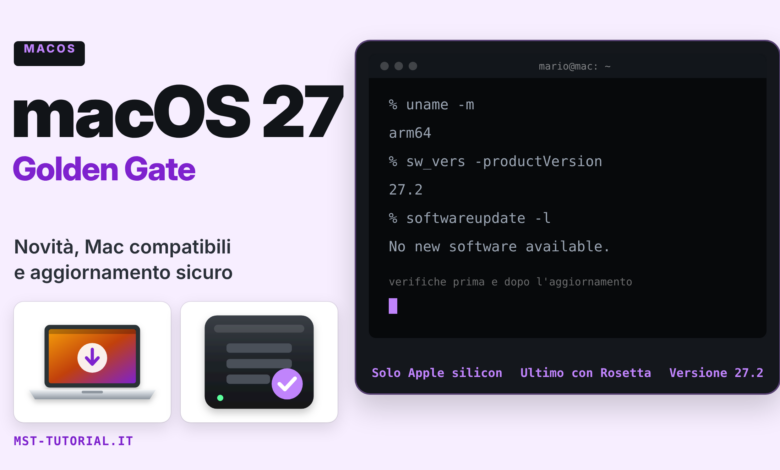
Livello: base · Sistema: macOS 27 Golden Gate (da macOS Tahoe 26 o precedenti) · Tempo: 20 minuti di preparazione, più download e installazione
macOS 27 Golden Gate è la nuova versione del sistema operativo dei Mac, disponibile dal 14 settembre 2026 e già arrivata all’aggiornamento 27.2. È una versione di passaggio importante: è la prima che funziona solo sui Mac con chip Apple silicon, porta il nuovo assistente Siri AI e un’Apple Intelligence più presente nelle app, ed è l’ultima a supportare in modo generale Rosetta 2, il componente che permette di usare i programmi scritti per i vecchi Mac Intel.
In questa guida vediamo le novità che contano davvero nell’uso quotidiano, come capire in un minuto se il tuo Mac è compatibile, come individuare le app che smetteranno di funzionare con la versione successiva e come aggiornare passo dopo passo, partendo dalle Impostazioni di Sistema. Il Terminale è facoltativo: lo usiamo solo per qualche verifica rapida, spiegando ogni comando.
Che cos’è macOS 27 Golden Gate
Dal 2025 Apple numera i propri sistemi operativi con l’anno della stagione successiva: dopo macOS Tahoe 26 arriva quindi macOS 27, con il nome Golden Gate, il ponte di San Francisco. È stato presentato alla conferenza per sviluppatori WWDC di giugno 2026 ed è uscito il 14 settembre 2026. Il 28 settembre è seguita la correzione 27.0.1, il 26 ottobre l’aggiornamento 27.2, che ha aggiunto nuove funzioni oltre a correzioni di sicurezza.
Insieme a Golden Gate Apple ha pubblicato aggiornamenti di sicurezza anche per le due versioni precedenti, macOS Tahoe 26.7 e macOS Sequoia 15.8. Chi ha un Mac Intel, che non può installare macOS 27, continua quindi a ricevere patch di sicurezza su Tahoe, ma non le nuove funzioni.
Le novità principali di macOS 27
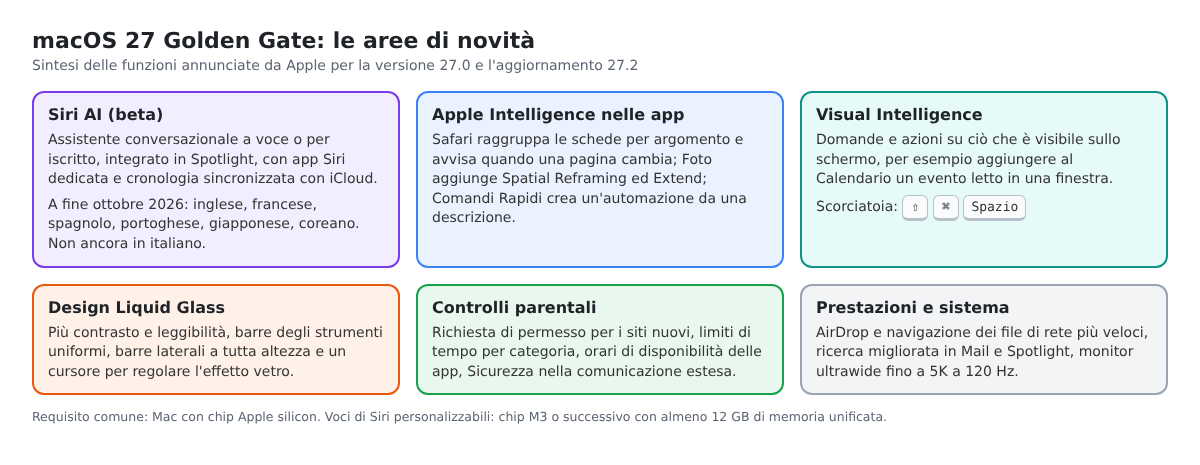
Le novità si possono raggruppare in sei aree. Alcune funzioni di intelligenza artificiale arrivano in modo graduale e non tutte sono già disponibili in italiano: conviene saperlo prima di aggiornare, per non cercare menu che sul proprio Mac non compaiono ancora.
Siri AI e la nuova app Siri
La novità più evidente è Siri AI, un assistente con cui si può conversare a voce o scrivendo, in modo continuo, come con un chatbot. È integrato in Spotlight, può usare il contesto personale (messaggi, email, foto, note) per rispondere a richieste come “trova la foto della lavagna di ieri” e può compiere azioni nelle app, per esempio in Messaggi, Musica e Promemoria. Le conversazioni sono raccolte in una nuova app Siri, sincronizzata con iCloud.
Siri AI è però ancora in beta e, dopo l’aggiornamento 27.2, è disponibile in inglese, francese, spagnolo, portoghese, giapponese e coreano: l’italiano non è ancora tra le lingue supportate. Non è inoltre disponibile per gli utenti sotto i 13 anni, e le funzioni che usano i server di Apple hanno limiti di utilizzo giornalieri. La personalizzazione della voce di Siri richiede un Mac con chip M3 o successivo e almeno 12 GB di memoria unificata.
Apple Intelligence nelle app
Apple Intelligence, già disponibile in italiano dalle versioni precedenti, si estende a più app. Safari può raggruppare automaticamente le schede per argomento e avvisarti quando una pagina cambia, per esempio quando scende il prezzo di un prodotto. Foto aggiunge strumenti di modifica come Spatial Reframing (che cambia l’inquadratura) ed Extend (che allarga l’immagine oltre i bordi originali) e migliora lo strumento di pulizia degli oggetti indesiderati. In Comandi Rapidi basta descrivere a parole un’automazione e il sistema prepara le azioni necessarie.
Con Visual Intelligence puoi selezionare ciò che è visibile sullo schermo e chiedere informazioni o azioni, come aggiungere al Calendario un evento letto in una pagina web; la scorciatoia indicata da Apple è Maiusc–Comando–barra spaziatrice. Al momento richiede una variante di inglese supportata.
Design, controlli parentali e prestazioni
Il design Liquid Glass introdotto con Tahoe viene rifinito: più contrasto e leggibilità, barre degli strumenti uniformi tra le app e un cursore per regolare l’intensità dell’effetto vetro. I controlli parentali, ridisegnati nelle Impostazioni di Sistema, permettono ai ragazzi di chiedere il permesso per visitare siti nuovi e ai genitori di fissare limiti di tempo per categoria di app e orari di disponibilità. Sul fronte delle prestazioni Apple indica trasferimenti AirDrop e navigazione dei file di rete più rapidi, una ricerca migliore in Mail e Spotlight e il supporto ai monitor ultrawide fino a 5K a 120 Hz.
Mac compatibili con macOS 27 Golden Gate
La regola è semplice: macOS 27 si installa su qualunque Mac con chip Apple silicon (serie M oppure, nel caso del MacBook Neo, chip A18 Pro). Nessun Mac con processore Intel è supportato, nemmeno i quattro modelli Intel che potevano ancora installare macOS Tahoe 26.

| Famiglia | Compatibili con macOS 27 | Esclusi (ultimi Intel con Tahoe 26) |
|---|---|---|
| MacBook Neo | 2026 (A18 Pro) | — |
| MacBook Air | 2020 con M1 e successivi | — |
| MacBook Pro | 2020 con M1 e successivi | 16″ (2019), 13″ (2020, quattro porte Thunderbolt 3) |
| iMac | 2021 con M1 e successivi | 27″ (2020) |
| Mac mini | 2020 con M1 e successivi | — |
| Mac Studio | 2022 e successivi | — |
| Mac Pro | 2023 (M2 Ultra) | 2019 |
Come capire che chip ha il tuo Mac
- Fai clic sul menu Apple (il simbolo in alto a sinistra) e scegli Informazioni su questo Mac.
- Nella finestra che si apre leggi la riga sotto il nome del modello. Se c’è la voce Chip seguita da un nome Apple (per esempio Apple M2), il Mac è Apple silicon ed è compatibile.
- Se invece compare Processore seguito da un nome Intel (per esempio Intel Core i7), il Mac non può installare macOS 27 e resta su Tahoe o sulla versione più recente supportata.
Chi preferisce il Terminale (lo trovi in Applicazioni › Utility) può ottenere la stessa risposta con due comandi della shell zsh, quella predefinita di macOS:
# architettura del processore: arm64 = Apple silicon, x86_64 = Intel
uname -m
# nome commerciale del chip (es. "Apple M2")
sysctl -n machdep.cpu.brand_string
uname -m stampa l’architettura della macchina; sysctl -n legge un parametro del kernel e mostra solo il valore (l’opzione -n omette il nome del parametro). Se i comandi da terminale ti sono nuovi, molti concetti di base sono gli stessi spiegati nell’introduzione al terminale Linux.
Rosetta 2 e app Intel: l’ultimo anno di supporto
Quando Apple è passata dai processori Intel ai propri chip, ha introdotto Rosetta 2, uno strato di traduzione che converte al volo le istruzioni pensate per Intel (architettura x86_64) in istruzioni per Apple silicon (arm64). Grazie a Rosetta, per sei anni anche le app non aggiornate hanno continuato a funzionare. Il 1° settembre 2026 Apple ha comunicato agli sviluppatori che macOS 27 è l’ultima versione con il supporto generale a Rosetta: con la versione successiva le app solo Intel non si apriranno più. Resterà soltanto un supporto limitato per vecchi giochi non più mantenuti.

In pratica, su macOS 27 le app Intel funzionano ancora, ma questo è l’anno giusto per sostituirle. Dalla versione 26.4 il sistema può già mostrare una notifica quando apri un’app che usa Rosetta. Per avere l’elenco completo:
- Apri Informazioni di sistema (Applicazioni › Utility, oppure cercalo con Spotlight).
- Nella barra laterale, sotto Software, seleziona Applicazioni.
- Fai clic sull’intestazione della colonna del tipo di app per ordinare l’elenco: le voci Intel vanno aggiornate o sostituite, quelle Universale e Apple silicon sono native.
Per una singola app puoi anche selezionarla nel Finder e scegliere Archivio › Ottieni informazioni: il campo del tipo indica se è Intel o universale. Da Terminale, il comando file applicato all’eseguibile dentro il pacchetto .app mostra le architetture contenute:
# "Esempio" è un nome di fantasia: sostituiscilo con quello dell'app
file /Applications/Esempio.app/Contents/MacOS/Esempio
Se l’output riporta solo x86_64 l’app è solo Intel; se riporta arm64 (da solo o insieme a x86_64, cioè universal binary) è nativa. Lo stesso vale per i programmi installati da riga di comando: chi usa Homebrew su macOS e ha ancora una vecchia installazione Intel in /usr/local farebbe bene a reinstallarlo nella versione per Apple silicon, che usa /opt/homebrew.
Prima di aggiornare: la checklist
Pochi minuti di preparazione evitano quasi tutti i problemi. Ecco i controlli da fare, nell’ordine:
Checklist prima di passare a macOS 27 Golden Gate

 1. Mac Apple silicon? (menu Apple › Informazioni su questo Mac)
 2. Elenco delle app Intel e delle app indispensabili: c'è una
    versione compatibile con macOS 27? (sito dello sviluppatore)
 3. Spazio libero: Impostazioni di Sistema › Generali ›
    Spazio di archiviazione. Tieni un margine abbondante.
 4. Backup completo con Time Machine su disco esterno:
    Impostazioni di Sistema › Generali › Time Machine.
 5. Password dell'amministratore e dell'Account Apple a portata
    di mano; chiave di recupero di FileVault se il disco è cifrato.
 6. Portatile collegato all'alimentatore, rete stabile.
 7. Scegli un momento in cui puoi lasciare il Mac libero
    per almeno un'ora.
Sullo spazio Apple non pubblica un requisito unico: la dimensione del pacchetto compare in Aggiornamento Software accanto al pulsante e varia con il modello e la versione di partenza. Le rilevazioni di siti specializzati indicano un download nell’ordine dei 20 GB passando da Tahoe alla 27.2, a cui si aggiunge lo spazio temporaneo necessario all’installazione. Il backup è il punto più importante: della configurazione di Time Machine su disco e su NAS parleremo in una guida dedicata.
Come aggiornare a macOS 27 passo passo
Su un Mac Apple silicon l’aggiornamento arriva direttamente da Aggiornamento Software, anche partendo da versioni più vecchie di Tahoe: non serve scaricare un’app di installazione separata.
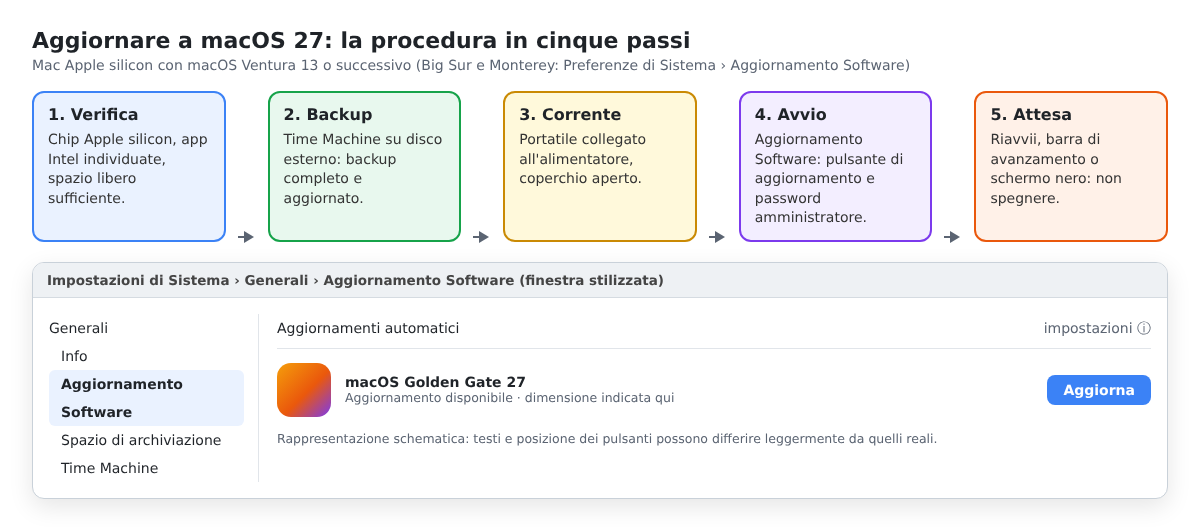
- Apri il menu Apple e scegli Impostazioni di Sistema.
- Nella barra laterale fai clic su Generali, poi a destra su Aggiornamento Software. In alternativa cerca “Aggiornamento Software” con Spotlight (Comando–barra spaziatrice).
- Il Mac controlla da solo se ci sono aggiornamenti. Quando compare macOS Golden Gate 27, fai clic sul pulsante per aggiornare.
- Accetta i termini della licenza e inserisci la password dell’amministratore quando richiesta.
- Attendi il download: puoi continuare a usare il Mac. Al termine il sistema prepara l’installazione e chiede di riavviare.
- Durante l’installazione il Mac può riavviarsi più volte e mostrare una barra di avanzamento o uno schermo nero. Non spegnerlo e non chiudere il coperchio.
- Al primo accesso segui la configurazione guidata (Account Apple, privacy, funzioni di Apple Intelligence). Puoi rimandare le scelte facoltative.
Nella stessa schermata, la voce Aggiornamenti automatici permette di scegliere se scaricare e installare da soli gli aggiornamenti di macOS, le risposte rapide di sicurezza e le app dell’App Store. Per un Mac di casa o di scuola conviene lasciare attive almeno le installazioni di sicurezza.
L’alternativa da Terminale
Il comando softwareupdate permette di controllare e scaricare gli aggiornamenti senza aprire le Impostazioni. Per chi è alle prime armi è utile soprattutto per verificare la situazione:
# elenca gli aggiornamenti disponibili (-l = --list)
softwareupdate -l
# elenca le versioni complete di macOS scaricabili per questo Mac
softwareupdate --list-full-installers
# mostra la versione di macOS installata
sw_vers -productVersion
softwareupdate -l interroga i server di Apple e mostra per ogni aggiornamento etichetta (Label), versione, dimensione e necessità di riavvio; --list-full-installers elenca gli installer completi compatibili con quel modello. Su Apple silicon, anche se l’aggiornamento parte da Terminale, l’installazione va completata da Aggiornamento Software.

Dopo l’aggiornamento: i primi controlli
- Verifica la versione: menu Apple › Informazioni su questo Mac deve indicare macOS Golden Gate 27; torna poi in Aggiornamento Software per installare subito eventuali correzioni (27.0.1, 27.2 o successive).
- Aggiorna le app: apri l’App Store e la sezione Aggiornamenti; per i programmi scaricati dal web usa la funzione di aggiornamento integrata. Con Homebrew bastano
brew updateebrew upgrade. - Prova le app indispensabili prima di averne bisogno: stampanti, scanner, VPN e software didattici sono i più delicati.
- Controlla Time Machine: lancia un nuovo backup per avere una copia della configurazione aggiornata.
Risoluzione dei problemi
| Problema | Causa probabile | Cosa fare |
|---|---|---|
| macOS 27 non compare in Aggiornamento Software | Mac Intel (non compatibile), oppure controllo non ancora aggiornato; su Mac aziendali o scolastici gestiti l’amministratore può aver rinviato l’aggiornamento | Verifica il chip; fai clic su Controlla aggiornamenti o premi Comando–R nella finestra; per i Mac gestiti chiedi al reparto IT |
| Spazio insufficiente | Disco quasi pieno | Impostazioni di Sistema › Generali › Spazio di archiviazione: svuota il Cestino, sposta foto e video su un disco esterno, elimina app inutilizzate |
| Un’app Intel chiede di installare Rosetta dopo l’aggiornamento | Con la 27.0 Rosetta poteva non essere ripristinata automaticamente (comportamento corretto nella 27.2) | Accetta la proposta del sistema, oppure da Terminale: sudo softwareupdate --install-rosetta --agree-to-license |
| Barra di avanzamento ferma a lungo | Fase di preparazione o di verifica dei file di sistema | Attendi ancora: le fasi finali possono richiedere molti minuti; non spegnere il Mac |
| Il Mac non completa l’avvio | Installazione interrotta o problema sul disco | Tieni premuto il tasto di accensione fino alle opzioni di avvio, entra in Recupero macOS e usa Reinstalla macOS oppure il ripristino da Time Machine |
Nel comando per Rosetta, sudo esegue l’operazione con i privilegi di amministratore (chiede la tua password), --install-rosetta installa il componente e --agree-to-license accetta la licenza senza mostrare la finestra di conferma. Il comando ha senso solo sui Mac Apple silicon.
Conviene aggiornare subito?
Con l’uscita della 27.2 Golden Gate ha già ricevuto due cicli di correzioni, quindi per la maggior parte degli utenti con un Mac compatibile l’aggiornamento è ragionevole, a patto di aver fatto il backup e verificato le app. Ha senso aspettare se usi software professionale o didattico che il produttore non ha ancora dichiarato compatibile, oppure se dipendi da app solo Intel senza alternative: in quel caso Tahoe continua a ricevere aggiornamenti di sicurezza e ti lascia il tempo di organizzarti. Ricorda però che la scadenza vera non è macOS 27, ma la versione successiva, in cui le app Intel smetteranno di aprirsi.
Fonti e approfondimenti
- Apple Support: macOS 27 Golden Gate is compatible with these computers
- Apple Support: How to upgrade to macOS 27 Golden Gate
- Apple Support: What’s new in the updates for macOS 27 Golden Gate
- Apple Developer: Upcoming changes to Rosetta support for Intel-based macOS apps
- Apple Support: What’s new for enterprise in macOS Golden Gate 27
Articoli collegati