LCD I2C 16×2 20×4 con Raspberry PI
Come associare un LCD I2C al nostro progetto Raspberry PI

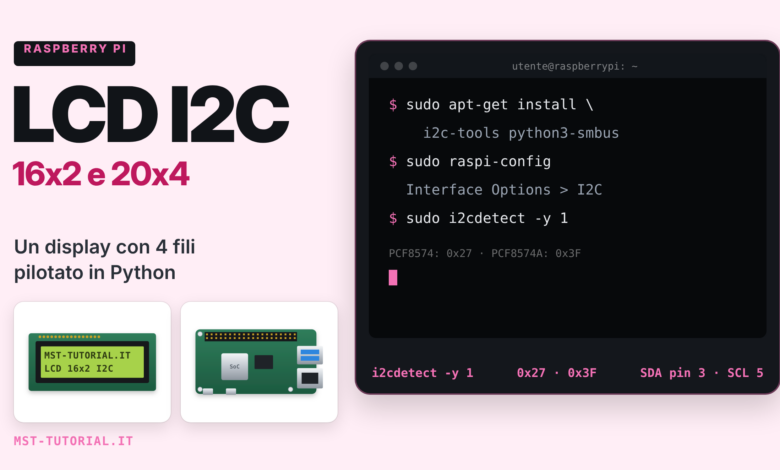
In questo tutorial si vuole mostrare la procedura per abilitare la gestione di un display LCD 16×2 o 20×4 con interfaccia I2C sulla nostra board Raspberry Pi. Per la stesura del tutorial è stata utilizzata una scheda Raspberry Pi 3 Model B, mentre come sistema operativo è stato utilizzato Raspberry Pi OS Lite aggiornato a luglio 2021.
Collegamento del display al Raspberry Pi
Il modulo LCD I2C (display con backpack PCF8574) si collega al connettore GPIO del Raspberry Pi con soli quattro fili:
| Backpack LCD | Raspberry Pi (pin fisico) |
|---|---|
| GND | pin 6 (GND) |
| VCC | pin 2 o 4 (5 V) |
| SDA | pin 3 (GPIO2, SDA1) |
| SCL | pin 5 (GPIO3, SCL1) |
La maggior parte dei display richiede 5 V per retroilluminazione e contrasto: prima di collegare SDA e SCL verifica i pull-up del modulo come indicato nel riquadro in apertura.
Le operazioni da svolgere sono le seguenti:
1 – Installazione dei tool di sistema necessari
Sarà necessario installare i pacchetti i2c-tools e python3-smbus attraverso il comando
$ sudo apt-get install i2c-tools python3-smbus
Una volta terminata l’installazione dovremo abilitare l’interfaccia I2C (tale operazione richiederà il riavvio della scheda). Entriamo quindi nel menu delle impostazioni di sistema con il comando
$ sudo raspi-config
e attraverso il menu testuale rechiamoci in
Interface Options
per attivare l’interfaccia di nostro interesse, ovvero
I2C
Terminata questa operazione il sistema richiederà un riavvio.
2 – Creazione di una libreria per la corretta comunicazione
Una libreria è a tutti gli effetti un insieme di regole e funzioni per la comunicazione con hardware esterno al sistema. Come avviene per molti progetti open source, anche per Raspberry Pi esistono librerie condivise con licenza CC, GNU o simili. Di seguito viene riportata la libreria I2C_LCD rilasciata con licenza GNU da Denis Pleic.
Basterà copiare quanto segue in un file chiamato I2C_LCD_driver.py e posizionarlo nella stessa cartella del programma presentato al punto successivo.
NB: le variabili I2CBUS e ADDRESS devono essere modificate a seconda del vostro progetto. Su tutti i modelli recenti di Raspberry Pi (compreso il Pi 3) il bus da utilizzare è il 1. Se non conoscete l’indirizzo del vostro LCD potete individuarlo con il comando
$ sudo i2cdetect -y 1
I moduli con PCF8574 rispondono tipicamente all’indirizzo 0x27, quelli con PCF8574A a 0x3F. Se il display si accende ma non mostra alcun carattere, regola il trimmer del contrasto presente sul retro del backpack.
# -*- coding: utf-8 -*-
# Original code found at:
# https://gist.github.com/DenisFromHR/cc863375a6e19dce359d

"""
Compiled, mashed and generally mutilated 2014-2015 by Denis Pleic
Made available under GNU GENERAL PUBLIC LICENSE

# Modified Python I2C library for Raspberry Pi
# as found on http://www.recantha.co.uk/blog/?p=4849
# Joined existing 'i2c_lib.py' and 'lcddriver.py' into a single library
# added bits and pieces from various sources
# By DenisFromHR (Denis Pleic)
# 2015-02-10, ver 0.1

"""

# i2c bus (0 -- original Pi, 1 -- Rev 2 Pi and later)
I2CBUS = 1

# LCD Address
ADDRESS = 0x27

import smbus
from time import sleep

class i2c_device:
   def __init__(self, addr, port=I2CBUS):
      self.addr = addr
      self.bus = smbus.SMBus(port)

   # Write a single command
   def write_cmd(self, cmd):
      self.bus.write_byte(self.addr, cmd)
      sleep(0.0001)

   # Write a command and argument
   def write_cmd_arg(self, cmd, data):
      self.bus.write_byte_data(self.addr, cmd, data)
      sleep(0.0001)

   # Write a block of data
   def write_block_data(self, cmd, data):
      self.bus.write_block_data(self.addr, cmd, data)
      sleep(0.0001)

   # Read a single byte
   def read(self):
      return self.bus.read_byte(self.addr)

   # Read
   def read_data(self, cmd):
      return self.bus.read_byte_data(self.addr, cmd)

   # Read a block of data
   def read_block_data(self, cmd):
      return self.bus.read_block_data(self.addr, cmd)


# commands
LCD_CLEARDISPLAY = 0x01
LCD_RETURNHOME = 0x02
LCD_ENTRYMODESET = 0x04
LCD_DISPLAYCONTROL = 0x08
LCD_CURSORSHIFT = 0x10
LCD_FUNCTIONSET = 0x20
LCD_SETCGRAMADDR = 0x40
LCD_SETDDRAMADDR = 0x80

# flags for display entry mode
LCD_ENTRYRIGHT = 0x00
LCD_ENTRYLEFT = 0x02
LCD_ENTRYSHIFTINCREMENT = 0x01
LCD_ENTRYSHIFTDECREMENT = 0x00

# flags for display on/off control
LCD_DISPLAYON = 0x04
LCD_DISPLAYOFF = 0x00
LCD_CURSORON = 0x02
LCD_CURSOROFF = 0x00
LCD_BLINKON = 0x01
LCD_BLINKOFF = 0x00

# flags for display/cursor shift
LCD_DISPLAYMOVE = 0x08
LCD_CURSORMOVE = 0x00
LCD_MOVERIGHT = 0x04
LCD_MOVELEFT = 0x00

# flags for function set
LCD_8BITMODE = 0x10
LCD_4BITMODE = 0x00
LCD_2LINE = 0x08
LCD_1LINE = 0x00
LCD_5x10DOTS = 0x04
LCD_5x8DOTS = 0x00

# flags for backlight control
LCD_BACKLIGHT = 0x08
LCD_NOBACKLIGHT = 0x00

En = 0b00000100 # Enable bit
Rw = 0b00000010 # Read/Write bit
Rs = 0b00000001 # Register select bit

class lcd:
   # initializes objects and lcd
   def __init__(self):
      self.lcd_device = i2c_device(ADDRESS)

      self.lcd_write(0x03)
      self.lcd_write(0x03)
      self.lcd_write(0x03)
      self.lcd_write(0x02)

      self.lcd_write(LCD_FUNCTIONSET | LCD_2LINE | LCD_5x8DOTS | LCD_4BITMODE)
      self.lcd_write(LCD_DISPLAYCONTROL | LCD_DISPLAYON)
      self.lcd_write(LCD_CLEARDISPLAY)
      self.lcd_write(LCD_ENTRYMODESET | LCD_ENTRYLEFT)
      sleep(0.2)

   # clocks EN to latch command
   def lcd_strobe(self, data):
      self.lcd_device.write_cmd(data | En | LCD_BACKLIGHT)
      sleep(.0005)
      self.lcd_device.write_cmd(((data & ~En) | LCD_BACKLIGHT))
      sleep(.0001)

   def lcd_write_four_bits(self, data):
      self.lcd_device.write_cmd(data | LCD_BACKLIGHT)
      self.lcd_strobe(data)

   # write a command to lcd
   def lcd_write(self, cmd, mode=0):
      self.lcd_write_four_bits(mode | (cmd & 0xF0))
      self.lcd_write_four_bits(mode | ((cmd << 4) & 0xF0))

   # write a character to lcd (or character rom)
   def lcd_write_char(self, charvalue, mode=1):
      self.lcd_write_four_bits(mode | (charvalue & 0xF0))
      self.lcd_write_four_bits(mode | ((charvalue << 4) & 0xF0))

   # put string function with optional char positioning
   def lcd_display_string(self, string, line=1, pos=0):
      if line == 1:
         pos_new = pos
      elif line == 2:
         pos_new = 0x40 + pos
      elif line == 3:
         pos_new = 0x14 + pos
      elif line == 4:
         pos_new = 0x54 + pos

      self.lcd_write(0x80 + pos_new)

      for char in string:
         self.lcd_write(ord(char), Rs)

   # clear lcd and set to home
   def lcd_clear(self):
      self.lcd_write(LCD_CLEARDISPLAY)
      sleep(0.002)
      self.lcd_write(LCD_RETURNHOME)
      sleep(0.002)

   # define backlight on/off (on = lcd.backlight(1); off = lcd.backlight(0))
   def backlight(self, state): # for state, 1 = on, 0 = off
      if state == 1:
         self.lcd_device.write_cmd(LCD_BACKLIGHT)
      elif state == 0:
         self.lcd_device.write_cmd(LCD_NOBACKLIGHT)

   # add custom characters (0 - 7)
   def lcd_load_custom_chars(self, fontdata):
      self.lcd_write(0x40)
      for char in fontdata:
         for line in char:
            self.lcd_write_char(line)
3 – Programma Python per la gestione del display LCD
Arrivati a questo punto abbiamo tutti gli strumenti per scrivere il nostro primo programma Python per la gestione del display LCD. Il programma visualizzerà sul display alcune scritte a intervalli prestabiliti.
NB: l’esempio è pensato per un display 20×4. Con un display 16×2 sono disponibili solo le righe 1 e 2, ciascuna di 16 caratteri.
import I2C_LCD_driver
from time import sleep

lcd = I2C_LCD_driver.lcd()
lcd.lcd_clear()      # pulisco l'LCD da eventuali caratteri

lcd.lcd_display_string("TEST LCD I2C", 1, 4)          # stampo la stringa partendo dalla riga 1, colonna 4
sleep(2)                                              # attendo 2 secondi
lcd.lcd_display_string("RASPBERRYPI OS  LITE", 2)     # stampo la stringa partendo dalla riga 2
sleep(2)                                              # attendo 2 secondi
lcd.lcd_display_string("www.mst-tutorial.it", 4)      # stampo la stringa partendo dalla riga 4
sleep(4)                                              # attendo 4 secondi
lcd.lcd_clear()      # pulisco l'LCD da eventuali caratteri
Questa gestione può ovviamente essere integrata in sistemi più ampi che controllano i vari GPIO e altri componenti.
Esempio con LED e display
Ad esempio, il seguente programma Python accenderà e spegnerà per cinque volte un LED collegato al GPIO26 (numerazione BCM, pin fisico 37) e successivamente visualizzerà alcune stringhe sul display LCD. Il LED va collegato con una resistenza in serie da 220–330 Ω: anodo verso il GPIO26 tramite la resistenza, catodo verso GND (ad esempio pin 39).
import I2C_LCD_driver
import RPi.GPIO as GPIO
from time import sleep

GPIO.setmode(GPIO.BCM)
GPIO.setwarnings(False)
GPIO.setup(26, GPIO.OUT)

# ripetizione on/off del LED collegato al GPIO 26
contatore = 0
while contatore < 5:
    GPIO.output(26, GPIO.HIGH)
    sleep(0.3)
    GPIO.output(26, GPIO.LOW)
    sleep(0.3)
    contatore = contatore + 1

GPIO.cleanup()       # rilascio i GPIO utilizzati
##########

lcd = I2C_LCD_driver.lcd()
lcd.lcd_clear()

lcd.lcd_display_string("TEST LCD I2C", 1, 4)
sleep(2)
lcd.lcd_display_string("RASPBERRYPI OS  LITE", 2)
sleep(2)
lcd.lcd_display_string("www.mst-tutorial.it", 4)
sleep(4)
lcd.lcd_clear()
NB: la libreria RPi.GPIO non funziona sul Raspberry Pi 5, che gestisce i GPIO tramite il nuovo controller RP1. Su Pi 5 (e in generale sulle versioni recenti di Raspberry Pi OS) si può usare la libreria gpiozero, preinstallata nella versione Desktop di Raspberry Pi OS (sulla versione Lite si installa con sudo apt install python3-gpiozero), oppure il pacchetto rpi-lgpio, sostituto compatibile di RPi.GPIO. La parte relativa al LED diventa:
from gpiozero import LED
from time import sleep

led = LED(26)        # GPIO26, numerazione BCM

for contatore in range(5):
    led.on()
    sleep(0.3)
    led.off()
    sleep(0.3)
Articoli collegati