Gestire WiFi e bluetooth con RaspberryPI OS lite
Breve guida per l'attivazione della rete WiFi e Bluetooth sui nostri RaspberryPI

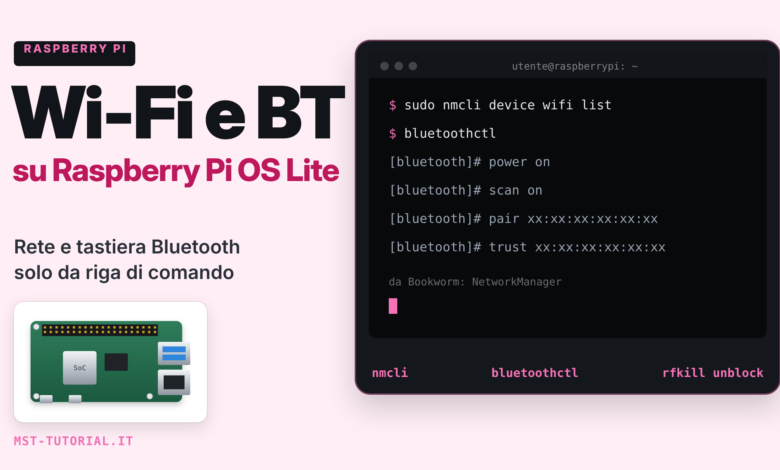
In questo tutorial tratteremo l’attivazione dell’interfaccia WiFi con relativa connessione ad una rete locale e l’attivazione dell’interfaccia bluetooth con relativa connessione di una periferica esterna (ad esempio una tastiera) attraverso linea di comando. Tale procedura è d’obbligo nel momento in cui decidessimo di utilizzare sulla nostra scheda RaspberryPI un sistema OS lite (ovvero privo di interfaccia grafica).
Preparare la SD con Raspberry Pi OS Lite
La prima operazione è sicuramente quella di prelevare l’immagine di RaspberryPI OS Lite dal repository ufficiale e scriverla su una memoria SD di adeguata capacità. Nel nostro caso, per la scrittura dell’immagine, è stato utilizzato il software “Balena Etcher”.
Download RaspberryPI OS Lite: https://www.raspberrypi.com/software/operating-systems/
Download BalenaEtcher: https://www.balena.io/etcher/
Oggi lo strumento consigliato è Raspberry Pi Imager, che oltre a scrivere l’immagine permette di preconfigurare nome utente e password, rete Wi-Fi, paese WLAN e SSH prima del primo avvio (vedi Impostare Raspberry Pi OS su microSD da qualsiasi sistema operativo). Per un uso headless (senza monitor né tastiera) questa è la strada da seguire: da Bookworm il vecchio metodo del file wpa_supplicant.conf copiato nella partizione di boot non funziona più, quindi la rete Wi-Fi va preconfigurata con Imager.
Avviata l’immagine il nostro sistema, ovviamente, si presenterà in forma testuale. Dall’aprile 2022 Raspberry Pi OS non ha più un utente predefinito (il vecchio pi/raspberry non esiste più): nome utente e password si scelgono nelle impostazioni di Raspberry Pi Imager oppure, se non sono stati preconfigurati, con la procedura guidata proposta al primo avvio. Scegliete sempre una password robusta. Una volta gestito il login con l’utente creato possiamo attivare le interfacce wireless.
Wi-Fi con raspi-config
Gestire la connessione WiFi risulta essere molto semplice: è necessario conoscere il nome della rete SSID e la relativa password. Procediamo accedendo al pannello di controllo del sistema con il comando:
$ sudo raspi-config
Se non è ancora stato fatto, impostiamo per prima cosa il paese della rete wireless in “Localisation Options” > “WLAN Country“: finché il paese non è impostato il Wi-Fi resta bloccato. Selezioniamo ora la voce “System Options” e di conseguenza il sottomenu “Wireless LAN“. A questo punto dovremo inserire il nome SSID della rete e la password.
Wi-Fi con nmcli e nmtui (NetworkManager)
Da Raspberry Pi OS Bookworm la rete è gestita da NetworkManager e il file wpa_supplicant.conf non viene più utilizzato. Oltre a raspi-config, la connessione si può quindi configurare direttamente con nmcli:
$ sudo nmcli device wifi list
$ sudo nmcli device wifi connect "NOME_RETE" password "PASSWORD_RETE"
oppure con l’interfaccia testuale a menu:
$ sudo nmtui
Per verificare lo stato della connessione e l’indirizzo IP ottenuto:
$ nmcli device status
$ ip a
Per una rete nascosta si aggiunge l’opzione hidden yes al comando di connessione; per assegnare un IP statico si modifica la connessione creata (che ha lo stesso nome della rete), adattando gli indirizzi alla propria LAN:
$ sudo nmcli device wifi connect "NOME_RETE" password "PASSWORD_RETE" hidden yes
$ sudo nmcli connection modify "NOME_RETE" ipv4.method manual ipv4.addresses 192.168.1.50/24 ipv4.gateway 192.168.1.1 ipv4.dns 192.168.1.1
$ sudo nmcli connection up "NOME_RETE"
Se l’interfaccia wlan0 risulta bloccata, controllate con rfkill list e sbloccatela con sudo rfkill unblock wifi (dopo aver impostato il paese WLAN).
Bluetooth con bluetoothctl
Per quanto riguarda invece le abilitazioni bluetooth dovremo attivare l’applicativo bluetoothctl
$ bluetoothctl
e proseguire con i comandi:
[bluetooth]# power on
[bluetooth]# agent on
[bluetooth]# default-agent
[bluetooth]# pairable on
[bluetooth]# scan on
Il comando power on accende il controller, che su un sistema Lite può essere spento; se risulta bloccato (verificabile con rfkill list), uscite da bluetoothctl ed eseguite sudo rfkill unblock bluetooth. Inizieranno ad apparire a video i dispositivi dotati di connessione bluetooth nelle vicinanze. Se la vostra tastiera è dotata del pulsante per l’accoppiamento premetelo.
Una volta riconosciuto il vostro dispositivo nell’elenco noterete che è associato ad un indirizzo ben preciso. Attraverso il comando pair potremo procedere all’accoppiamento con il RaspberryPI:
[bluetooth]# pair xx:xx:xx:xx:xx:xx
A questo punto, probabilmente, verrà richiesto di inserire un codice dalla tastiera. Una volta eseguita tale operazione rendiamo il dispositivo attendibile, così che si ricolleghi automaticamente ai successivi avvii, colleghiamolo e fermiamo la scansione:
[bluetooth]# trust xx:xx:xx:xx:xx:xx
[bluetooth]# connect xx:xx:xx:xx:xx:xx
[bluetooth]# scan off
[bluetooth]# quit
A questo punto avremo correttamente associato e collegato la nostra tastiera bluetooth al nostro RaspberryPI. Per approfondire i comandi di base del terminale si può consultare l’introduzione al terminale Linux.