OpenEMU, macos e PS4 controller
Tutorial su come giocare a retrogames sul Mac con il controller PS4

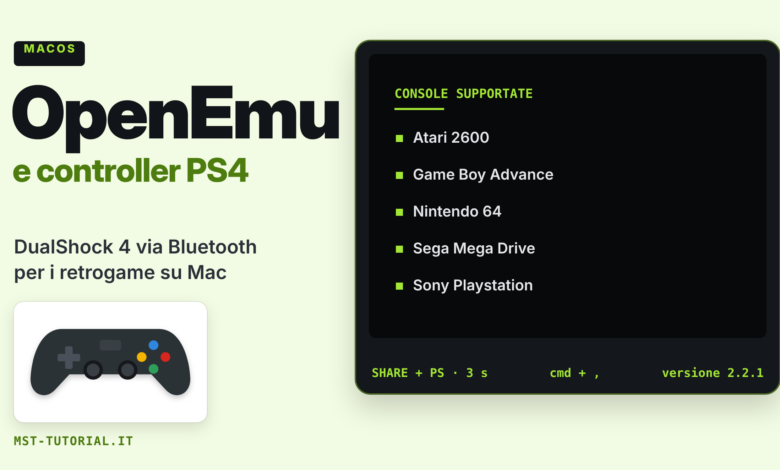
Siete nostalgici dei retrogames degli anni 80 e 90? Siete emotivamente legati ad un gioco di qualche console d’epoca? Se la risposta è sì, siete nel posto giusto!
Nella seguente guida vedremo come attivare sul nostro sistema macOS un emulatore di tantissime console gestito tramite bluetooth da un controller Sony Playstation 4 (PS4). Nota: OpenEmu non emula la PS4; del sistema PS4 usa soltanto il controller DualShock 4 come gamepad.
Cos’è OpenEmu
Il software in questione si chiama OpenEmu: è un progetto open source per macOS, la cui prima versione stabile (1.0) è stata pubblicata alla fine del 2013, che riunisce in un’unica interfaccia diversi emulatori (i cosiddetti core) per alcune delle console più celebri.
ROM, BIOS e diritto d’autore
OpenEmu non include alcun gioco. Le ROM sono opere protette dal diritto d’autore: in Italia la legge sul diritto d’autore (art. 64-ter della L. 633/1941) consente a chi ha il diritto di usare un programma per elaboratore di realizzarne una copia di riserva; l’applicazione di questa norma ai videogiochi e all’estrazione delle ROM dalle proprie cartucce o dai propri dischi è però controversa, soprattutto quando richiede di aggirare protezioni, e va valutata con prudenza. Non è invece consentito scaricare ROM da internet, anche se si possiede l’originale, né condividerle con altri. È inoltre vietato aggirare le misure tecnologiche di protezione presenti su supporti e console. Lo stesso vale per i file BIOS richiesti da alcuni sistemi, anch’essi protetti.
In alternativa, puoi utilizzare i giochi homebrew, creati da sviluppatori indipendenti e distribuiti liberamente dai loro autori: OpenEmu dispone anche di una sezione dedicata a questi titoli.

Console supportate e funzioni
 Di seguito le console supportate da OpenEmu (elenco aggiornato alla versione 2.2.1):
- Atari 2600
- Atari 5200
- Atari 7800
- Atari Lynx
- ColecoVision
- Famicom Disk System
- Game Boy
- Game Boy Advance
- Game Gear
- Intellivision
- NeoGeo Pocket
- Nintendo (NES)
- Nintendo 64
- Nintendo DS
- PC-FX
- SG-1000
- Sega Master System
- Sega Mega Drive
- Sega Mega Drive 32X
- Sega Mega-CD
- Sega Saturn
- Sony PSP
- Sony Playstation
- Super Nintendo SNES
- TurboGrafx-16
- TurboGrafx-CD
- Vectrex
- Videopac+
- Virtual Boy
- WonderSwan
Tra i vantaggi di questo emulatore troviamo sicuramente il sistema di autosalvataggio e la possibilità di impostare la velocità di gioco (utilissima in quei giochi dov’è richiesto molto tempo per effettuare spostamenti da un luogo a un altro).
 Nel momento in cui, con la tastiera, si affrontano alcune tipologie di giochi l’esperienza può essere limitante, pertanto di seguito riportiamo la procedura per associare al nostro Mac il controller di una Sony Playstation 4 (PS4).
Abbinare il controller PS4 via Bluetooth
Per prima cosa apriamo il menu Apple > Impostazioni di Sistema > Bluetooth (su macOS 12 Monterey e versioni precedenti il percorso è menu Apple > Preferenze di Sistema > Bluetooth).
Arrivati a questo punto dobbiamo rendere visibile dal sistema il controller PS4 premendo in contemporanea i pulsanti SHARE e PS per circa 3 secondi.

Ora il nostro controller dualshock 4 risulterà visibile e potremo associarlo premendo “Connetti“. Ultimata questa operazione il controller verrà gestito dal sistema macOS.

Configurare il controller in OpenEmu
Finalmente non ci resta altro che aprire l’emulatore OpenEmu, andare nella sezione preferenze (comando rapido cmd + , ) e selezionare la scheda riguardante i controlli.
Nella voce input in basso a destra basterà selezionare Sony PS4 Dualshock 4 Wireless per attivarlo.

Una volta associato, OpenEmu imposterà come predefinito il sistema delle frecce per la gestione dei comandi su, giù, destra, sinistra. Se si vuole utilizzare il controllo analogico possiamo modificare i singoli parametri come segue.
 Arrivati a questo punto non ci resta che giocare e tornare con la memoria ai giochi della nostra infanzia! Buon divertimento!
Download OpenEmu: https://openemu.org
Al primo avvio di un’app scaricata da internet macOS può chiedere una conferma prima di aprirla (Gatekeeper): verificate che il download provenga dal sito ufficiale.
Vedi anche
Se arrivato a questo punto della guida ti senti particolarmente nerd ti ricordiamo che puoi facilmente costruirti il tuo controller personalizzato sfruttando una scheda Arduino Leonardo Mini seguendo il nostro tutorial: Arduino Leonardo: realizziamo un gamepad