Homebrew su macOS: installazione, comandi e app con brew
Gestisci il software su macOS con la comodità dei package manager GNU/Linux

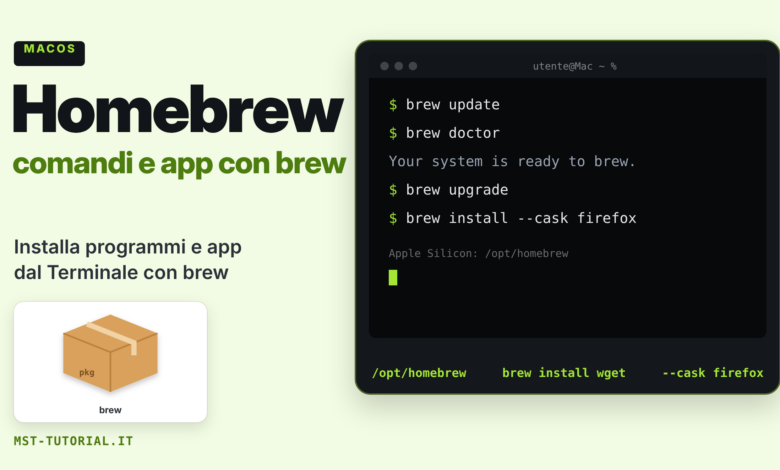
Homebrew è un sistema di gestione di pacchetti molto simile a quelli utilizzati da anni sui sistemi GNU/Linux. La sua semplicità d’utilizzo ha permesso una rapida espansione nei sistemi macOS (in precedenza OSX) portando il tool ad aggiornamenti sempre più frequenti. Il suo compito principale è permettere all’utente di installare e aggiornare software da Terminale in modo semplice e ripetibile. I mantenitori di Homebrew hanno infatti allestito un repository dove all’interno sono contenuti una serie di pacchetti (bottles) di software precompilato.
Suggeriamo a chi volesse approfondire l’argomento di prendere visione dei seguenti link:
Installare Homebrew
Per installare questo tool sul proprio computer Apple basterà semplicemente copiare la seguente stringa nel terminale e premere il tasto invio.
/bin/bash -c "$(curl -fsSL https://raw.githubusercontent.com/Homebrew/install/HEAD/install.sh)"
Il comando scarica ed esegue lo script di installazione ufficiale: copialo sempre dalla pagina brew.sh e mai da siti di terze parti, perché uno script eseguito in questo modo ha pieno accesso al sistema. Durante l’installazione verrà chiesta la password di amministratore del Mac (l’utente deve avere privilegi di amministratore) e, se mancano, verranno installati anche gli strumenti da riga di comando di Xcode (Command Line Tools).
Configurare il PATH su Apple Silicon
Sui Mac con processore Apple Silicon (M1, M2 e successivi) Homebrew viene installato in /opt/homebrew, una cartella che non fa parte del PATH predefinito: senza configurazione il terminale risponde command not found: brew. Al termine dell’installazione lo script stampa i comandi da eseguire, che rendono la configurazione permanente per la shell zsh e la attivano subito nella sessione corrente:
echo 'eval "$(/opt/homebrew/bin/brew shellenv)"' >> ~/.zprofile
eval "$(/opt/homebrew/bin/brew shellenv)"
Sui Mac con processore Intel Homebrew viene installato in /usr/local, la cui cartella bin è già nel PATH: in questo caso non serve alcuna configurazione aggiuntiva.
Comandi principali di brew
Per aggiornare i dati del repository invece basterà usare il comando:
brew update
Per aggiornare i pacchetti installati con le ultime versioni basterà usare il comando:
brew upgrade
Per visualizzare l’elenco aggiornato dei comandi disponibili basta digitare brew help, mentre man brew apre il manuale completo. Chi vuole creare le proprie formule può consultare il Formula Cookbook nella documentazione ufficiale.
Per installare un programma da riga di comando (una formula) si usa brew install seguito dal nome del pacchetto, ad esempio:
brew install wget
Nello specifico le principali funzionalità sono:
brew install nome # installa un pacchetto
brew upgrade # aggiorna i pacchetti installati
brew list # mostra i pacchetti installati
brew search nome # cerca un pacchetto
brew info nome # mostra informazioni su un pacchetto
brew uninstall nome # disinstalla un pacchetto
brew doctor # verifica eventuali problemi
brew cleanup # rimuove vecchie versioni e cache
brew autoremove # rimuove le dipendenze non più necessarie
brew services list # elenca i servizi gestiti da brew (avvio: brew services start nome)
Catalogo ufficiale dei pacchetti (formule e cask): https://formulae.brew.sh
Per replicare la stessa configurazione su un altro Mac si può usare un Brewfile: brew bundle dump crea nella cartella corrente un file Brewfile con l’elenco dei pacchetti e delle app installati, e brew bundle eseguito nella cartella che lo contiene li installa tutti.
Installare app grafiche con brew install –cask
Homebrew non serve soltanto per installare strumenti da riga di comando: grazie ai cask permette anche di installare applicazioni grafiche per macOS, come browser, editor, utility e software di produttività. Il comando da usare è brew install –cask, seguito dal nome dell’applicazione.
Per esempio, per installare Firefox puoi digitare:
brew install --cask firefox
Oppure, per installare Visual Studio Code:
brew install --cask visual-studio-code
Con questo metodo Homebrew scarica l’applicazione, la installa nella cartella corretta e semplifica anche gli aggiornamenti futuri. Per aggiornare le app installate tramite cask puoi usare:
brew upgrade --cask
Le applicazioni che hanno un proprio sistema di aggiornamento automatico (ad esempio molti browser) vengono saltate da questo comando; per includerle si aggiunge l’opzione --greedy, mentre brew outdated --cask --greedy mostra quali app hanno una versione più recente disponibile:
brew outdated --cask --greedy
brew upgrade --cask --greedy
I cask sono particolarmente utili quando vuoi configurare rapidamente un nuovo Mac o mantenere aggiornate più applicazioni senza dover visitare ogni singolo sito ufficiale.
Risolvere problemi con brew doctor
Quando Homebrew non funziona come previsto, il primo comando da eseguire è brew doctor. Questo strumento controlla l’ambiente di installazione e segnala eventuali anomalie che potrebbero impedire il corretto funzionamento di brew, come permessi errati, percorsi non configurati, versioni obsolete degli strumenti di sviluppo o conflitti con altri file presenti nel sistema.
Per avviare il controllo basta digitare:
brew doctor
Se tutto è configurato correttamente, Homebrew mostrerà un messaggio simile a:
Your system is ready to brew.
In caso contrario, il comando elencherà uno o più avvisi accompagnati da suggerimenti per risolverli. È importante leggere con attenzione l’output: non tutti gli avvisi indicano un problema grave, ma alcuni possono spiegare errori durante l’installazione, l’aggiornamento o la rimozione dei pacchetti.
Un buon flusso di manutenzione può essere:
brew update
brew doctor
brew upgrade
In questo modo aggiorni prima Homebrew, controlli lo stato dell’ambiente e poi procedi con l’aggiornamento dei pacchetti installati. brew doctor è quindi uno dei comandi più utili per diagnosticare rapidamente problemi e mantenere Homebrew stabile nel tempo.
Disinstallare Homebrew
Per rimuovere Homebrew si usa lo script ufficiale di disinstallazione, anche in questo caso da copiare dalla documentazione ufficiale:
/bin/bash -c "$(curl -fsSL https://raw.githubusercontent.com/Homebrew/install/HEAD/uninstall.sh)"
Su Apple Silicon ricordati poi di togliere da ~/.zprofile la riga eval "$(/opt/homebrew/bin/brew shellenv)" aggiunta durante l’installazione.
Articoli correlati
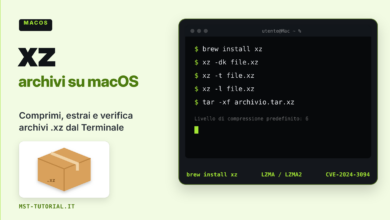
- Gestire archivi xz su macOS
- Introduzione al terminale Linux: molti comandi sono in comune con il Terminale di macOS
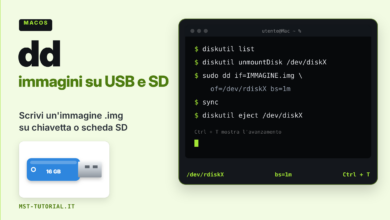
- Come usare dd su macOS per scrivere immagini ISO/IMG su USB o SD
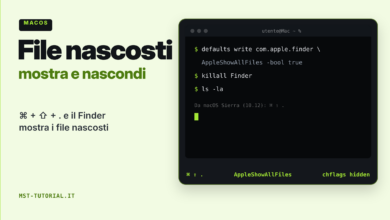
- macOS: abilitare/disabilitare la visualizzazione dei file nascosti