Raspbian MST-Tutorial version: XFCE4
Velocizza il tuo RaspberryPI con una versione Raspbian ultra leggera!

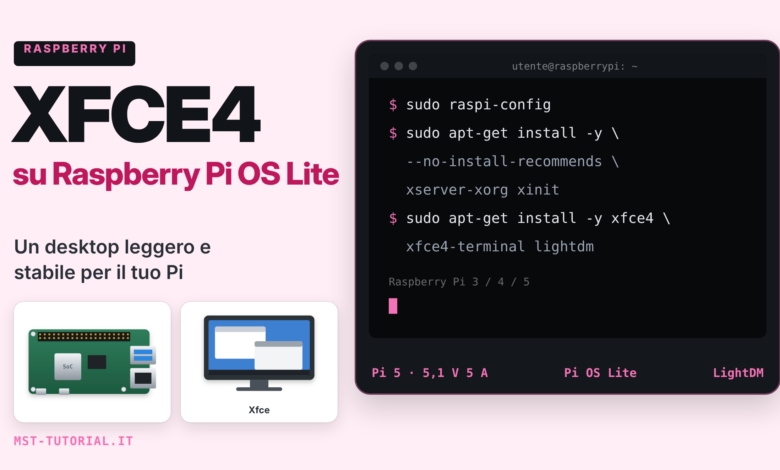
Con il seguente tutorial vogliamo accompagnarvi nella realizzazione di una memoria SD contenente un sistema Raspberry Pi OS (in passato chiamato Raspbian) reattivo, veloce ed altamente stabile per le vostre schede RaspberryPI. Alla conclusione del tutorial sarete in possesso di un sistema operativo perfettamente funzionante e leggero grazie all’utilizzo del desktop environment XFCE4.
Cosa serve per questo tutorial
- accesso ad un PC per la realizzazione della memoria SD
- RaspberryPI 3 / 4 / 5
- Case + dissipatori Raspberry PI 3 / 4 / 5
- Alimentatore adeguato al modello: 5,1 V 2,5 A per il Pi 3, alimentatore ufficiale USB-C da 15 W (5,1 V 3 A) per il Pi 4 e da 27 W (5,1 V 5 A) per il Pi 5; con alimentatori sottodimensionati si hanno sottotensioni e instabilità
- Tastiera USB o wireless da collegare al Raspberry (no bluetooth)
Parte 1: preparare la memoria SD
Su di un computer ausiliario scarichiamo e installiamo Raspberry Pi Imager dal sito ufficiale https://www.raspberrypi.com/software/ (disponibile per Windows, macOS e Linux). NOOBS, usato nella prima versione di questa guida, è stato dismesso e non supporta i modelli più recenti come il Raspberry Pi 5.
Inseriamo la memoria SD nel PC, avviamo Imager e selezioniamo nell’ordine il modello di Raspberry Pi, il sistema operativo Raspberry Pi OS Lite (nel menu Raspberry Pi OS (other)) e la memoria SD di destinazione. Prima della scrittura Imager propone di personalizzare il sistema: impostiamo nome host, nome utente e password (dall’aprile 2022 Raspberry Pi OS non ha più l’utente predefinito pi/raspberry), rete WiFi, fuso orario e layout della tastiera ed eventualmente abilitiamo SSH. La procedura dettagliata è descritta in Impostare RaspberryPI OS su microSD da qualsiasi sistema operativo.
Arrivati a questo punto è possibile inserire la memoria SD nel nostro Raspberry Pi.
Parte 2: primo avvio di Raspberry Pi OS Lite
Alimentiamo la scheda RaspberryPI (accendendola) e colleghiamo a quest’ultima una tastiera USB o wireless (in questa fase le connessioni bluetooth non funzionano). Al primo avvio il sistema applica le impostazioni scelte in Imager e, dopo uno o più riavvii automatici, presenta il prompt di login.
Per i passi successivi è indispensabile una connessione internet attiva (via cavo eth o via WiFi).
Parte 3: installiamo la nostra configurazione basata su XFCE4
Avviamo il sistema e ci ritroveremo in un ambiente totalmente testuale. Al termine della fase di boot ci ritroveremo di fronte alla richiesta di un login: inseriamo il nome utente e la password scelti in Imager (usiamo una password robusta, soprattutto se abbiamo abilitato SSH).
Una volta effettuato l’accesso, se usiamo il WiFi verifichiamo lo stato della connessione con il comando:
nmcli device status
A partire da Raspberry Pi OS Bookworm la rete è gestita da NetworkManager e il file wpa_supplicant.conf non è più utilizzato: per aggiungere o modificare una rete WiFi si usa l’interfaccia testuale
sudo nmtui
Approfondimento: Gestire WiFi e bluetooth con RaspberryPI OS lite.
Per prima cosa impostiamo la lingua del sistema, layout tastiera, l’orario e altre nostre preferenze con il comando:
sudo raspi-config
Ora procediamo con l’aggiornamento dell’intero sistema:
sudo apt-get update && sudo apt-get -y upgrade && sudo apt-get -y dist-upgrade
Al termine di queste operazioni è consigliato riavviare il sistema con il comando
sudo reboot
Al riavvio andiamo ad effettuare nuovamente il login con le stesse credenziali utilizzate in precedenza e procediamo con l’installazione del sistema grafico Xorg
sudo apt-get install -y --no-install-recommends xserver-xorg xinit
Al termine di queste operazioni è necessario riavviare il sistema con il comando
sudo reboot
Al riavvio andiamo ad effettuare nuovamente il login con le stesse credenziali utilizzate in precedenza e procediamo con l’installazione di XFCE4 e degli applicativi minimi per la gestione del sistema operativo (browser, bluetooth, gestione grafica del WiFi, samba (per reti windows), gestione grafica stampanti, gestione GPIO …)
sudo apt-get install -y xfce4 xfce4-terminal lightdm rc-gui gvfs-backends xarchiver
(il pacchetto build-essential, presente nelle versioni precedenti del comando, contiene compilatori e strumenti di sviluppo: non serve al desktop e va installato solo se si intende compilare software)
A questo punto, prima di riavviare, possiamo installare tutti i pacchetti software che possono servirci:
- Browser web:
sudo apt-get install -y epiphany-browser
- Bluetooth:
sudo apt-get install -y pi-bluetooth bluetooth bluez blueman
- Gestione WiFi:
sudo apt-get install -y network-manager-gnome
NetworkManager è già installato: il pacchetto aggiunge l’icona di gestione della rete nel pannello di XFCE (wicd non è più disponibile nei repository).
- Rete con PC Windows:
sudo apt-get install -y samba samba-common-bin
- Gestione stampanti:
sudo apt-get install -y system-config-printer cups
- GUI Text editor:
sudo apt-get install -y geany
- Gestione GPIO:
sudo apt-get install -y gpiod python3-gpiozero
WiringPi non è più presente nei repository: per gestire i GPIO da terminale si usano i comandi di libgpiod (gpioget, gpioset) oppure pinctrl, già incluso in Raspberry Pi OS; da Python si usa gpiozero.
Terminata questa fase possiamo riavviare con il comando
sudo reboot
Al riavvio potremo finalmente gustarci il nostro sistema operativo basato sul desktop environment XFCE4. Se al riavvio compare ancora il login testuale, impostiamo l’avvio in modalità grafica (gestita da LightDM) con sudo systemctl set-default graphical.target e riavviamo.
Per usare XFCE con uno schermo tattile vedi anche Raspberry Pi con display touch 5″ e XFCE.