Raspberry Pi per l’elettronica: i migliori software da installare (guida 2026)
Trasforma il tuo RaspberryPI in una postazione da studio per Elettronica

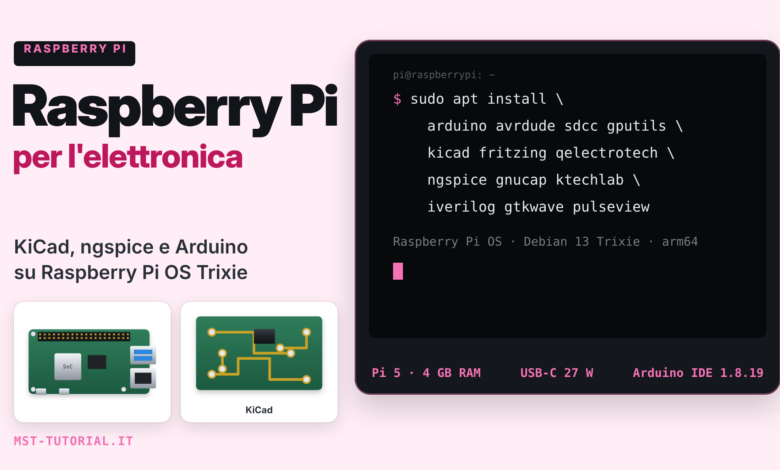
Con pochi comandi puoi trasformare il tuo Raspberry Pi in una vera postazione di laboratorio per l’elettronica: programmare schede Arduino e microcontrollori AVR, PIC, 8051 e MSP430, simulare circuiti analogici e porte logiche, disegnare schemi elettrici e progettare PCB. In questa guida, aggiornata a Raspberry Pi OS basato su Debian 13 “Trixie”, vediamo quali sono i migliori software di elettronica per Raspberry Pi e come installarli dai repository ufficiali.

Cosa è cambiato rispetto alla vecchia guida
Questa guida nasceva nel 2018 per Raspbian. Da allora molte cose sono cambiate:
- Raspbian si chiama ora Raspberry Pi OS e l’ultima versione si basa su Debian 13 “Trixie”.
- Diversi programmi della lista originale (gEDA, Caneda, glogic, nitpic, picprog e altri) non sono più presenti nei repository: oggi li sostituiamo con alternative mantenute, come Lepton EDA al posto di gEDA.
- Il vecchio comando unico con oltre 150 pacchetti non funziona più perché molti di quei pacchetti sono stati rimossi dai repository, e
apt, se anche un solo pacchetto richiesto non esiste, annulla l’intera operazione: non viene installato nulla. Per questo proponiamo un’installazione più snella e, in alternativa, i metapacchetti ufficiali Debian Electronics.
Hardware consigliato
Per avere un sistema reattivo, soprattutto con software pesanti come KiCad, consigliamo questa configurazione:
- Raspberry Pi 5 con almeno 4 GB di RAM (meglio 8 GB se userai KiCad su progetti complessi)
- Alimentatore ufficiale USB-C da 27 W
- MicroSD veloce (classe A2, almeno 32 GB) oppure, per prestazioni nettamente migliori, un SSD NVMe collegato tramite M.2 HAT+
- Active Cooler o case ventilato, per evitare il calo di prestazioni dovuto al surriscaldamento
- Cavo micro-HDMI → HDMI per il monitor
Funziona anche su Raspberry Pi 4 (4 GB o più), ma con KiCad e Fritzing l’esperienza sarà più lenta. Consigliamo di installare la versione 64 bit di Raspberry Pi OS con desktop, tramite Raspberry Pi Imager.
Per preparare la microSD o l’SSD con Raspberry Pi Imager segui la guida Impostare RaspberryPI OS su microSD da qualsiasi sistema operativo.
1. Aggiorna il sistema
Prima di tutto apri il terminale e aggiorna il sistema:
sudo apt update
sudo apt full-upgrade -y
Al termine, riavvia il Raspberry Pi con sudo reboot.
2. Installa i software di elettronica per Raspberry Pi
Copia nel terminale il seguente comando (è un’unica riga): installerà una selezione dei migliori programmi disponibili nei repository di Raspberry Pi OS.
sudo apt install -y arduino arduino-mk avrdude avra avrp avarice bossa gputils gpsim sdcc sdcc-libraries sdcc-ucsim emu8051 mspdebug lpctools kicad kicad-libraries fritzing lepton-eda qelectrotech ngspice gnucap ktechlab tkgate iverilog gtkwave pulseviewEcco cosa stai installando:
| Software | A cosa serve |
|---|---|
| Arduino IDE (arduino, arduino-mk) | Ambiente di sviluppo per schede Arduino e compilazione da riga di comando |
| avrdude, avra, avrp, avarice | Programmazione, assembler e debug dei microcontrollori Atmel AVR |
| BOSSA | Programmazione della flash dei microcontrollori Atmel SAM (ARM) |
| gputils, gpsim | Strumenti GNU per microcontrollori PIC e simulatore PIC completo |
| SDCC, emu8051 | Compilatore C per 8051, STM8, Z80 e PIC; emulatore per microcontrollori 8051 |
| mspdebug, lpctools | Debug dei microcontrollori TI MSP430 e programmazione degli NXP LPC |
| KiCad | Suite completa per schemi elettrici e progettazione PCB |
| Fritzing | Rappresentazione grafica dei circuiti su breadboard, ideale per progetti Arduino |
| Lepton EDA | Disegno di schemi elettronici, erede di gEDA |
| QElectroTech | Schemi elettrici e di automazione industriale |
| ngspice, gnucap | Simulatori di circuiti analogici e misti (SPICE) |
| KTechLab | IDE per microcontrollori con simulazione di circuiti |
| TkGate | Editor e simulatore grafico di circuiti logici e porte logiche |
| Icarus Verilog, GTKWave | Simulazione Verilog e visualizzazione delle forme d’onda |
| PulseView | Interfaccia grafica sigrok per analizzatori logici e oscilloscopi USB |
Nota: se apt segnala che un pacchetto non è disponibile, rimuovilo dal comando e riprova. Puoi verificare la presenza di un singolo pacchetto con apt-cache policy nomepacchetto.
3. In alternativa: i metapacchetti Debian Electronics
Debian mette a disposizione il progetto Debian Electronics, che raggruppa i software per area d’uso in comodi metapacchetti. Se vuoi un’installazione più completa, puoi scegliere solo le categorie che ti interessano:
sudo apt install -y electronics-microcontrollers electronics-pcb electronics-simulation electronics-digital- electronics-microcontrollers: programmatori e simulatori per microcontrollori
- electronics-pcb: software per schemi e circuiti stampati
- electronics-simulation: simulatori di circuiti
- electronics-digital: progettazione e simulazione digitale
Esiste anche electronics-all, che installa tutte le categorie (comprese FPGA, ASIC e radiofrequenza), ma occupa molto spazio ed è sconsigliato su microSD.
4. Abilita l’accesso alle porte seriali
Per caricare gli sketch su Arduino o programmare i microcontrollori via USB, il tuo utente deve far parte del gruppo dialout:
sudo usermod -aG dialout $USEREsci dalla sessione e rientra (oppure riavvia) per rendere effettiva la modifica.
Arduino IDE 2 su Raspberry Pi
La versione di Arduino IDE presente nei repository è la 1.8.19, stabile e perfetta per la maggior parte dei progetti. La più recente Arduino IDE 2, invece, non viene distribuita ufficialmente per Linux su processori ARM.
Se ti servono le funzioni più moderne (gestione schede e librerie aggiornata, supporto ESP32 recente), la soluzione più semplice è Arduino CLI, lo strumento ufficiale a riga di comando disponibile anche per ARM64:
mkdir -p ~/.local/bin
curl -fsSL https://raw.githubusercontent.com/arduino/arduino-cli/master/install.sh | BINDIR=~/.local/bin sh
Senza la variabile BINDIR lo script ufficiale installa arduino-cli nella sottocartella bin della directory corrente, che non è nel PATH. La cartella ~/.local/bin viene aggiunta automaticamente al PATH da ~/.profile al login successivo, se esiste; in alternativa aggiungila a mano con echo 'export PATH="$HOME/.local/bin:$PATH"' >> ~/.bashrc. Il comando scarica ed esegue lo script direttamente da GitHub: se preferisci controllarlo prima, scaricalo, leggilo e poi eseguilo, oppure scarica l’archivio .tar.gz per Linux ARM64 dalla pagina delle release di Arduino CLI. Verifica infine l’installazione con arduino-cli version.
In alternativa, esistono build non ufficiali di Arduino IDE 2 compilate dalla community per Raspberry Pi OS 64 bit. Su un PC Linux x86 l’IDE 2 si installa invece come descritto in Arduino IDE 2.x su Linux Mint e Fedora; per programmare ATmega e ATtiny con un Arduino come programmatore vedi ArduinoISP.
Conclusioni
Con questi pochi passaggi il tuo Raspberry Pi è pronto per diventare un piccolo laboratorio di elettronica: potrai programmare Arduino e microcontrollori, simulare circuiti analogici e digitali, analizzare segnali con un analizzatore logico e progettare i tuoi PCB con KiCad. Per lavorare in modo fluido, ricordati che la velocità del supporto di memoria fa la differenza: se puoi, passa a un SSD NVMe.